

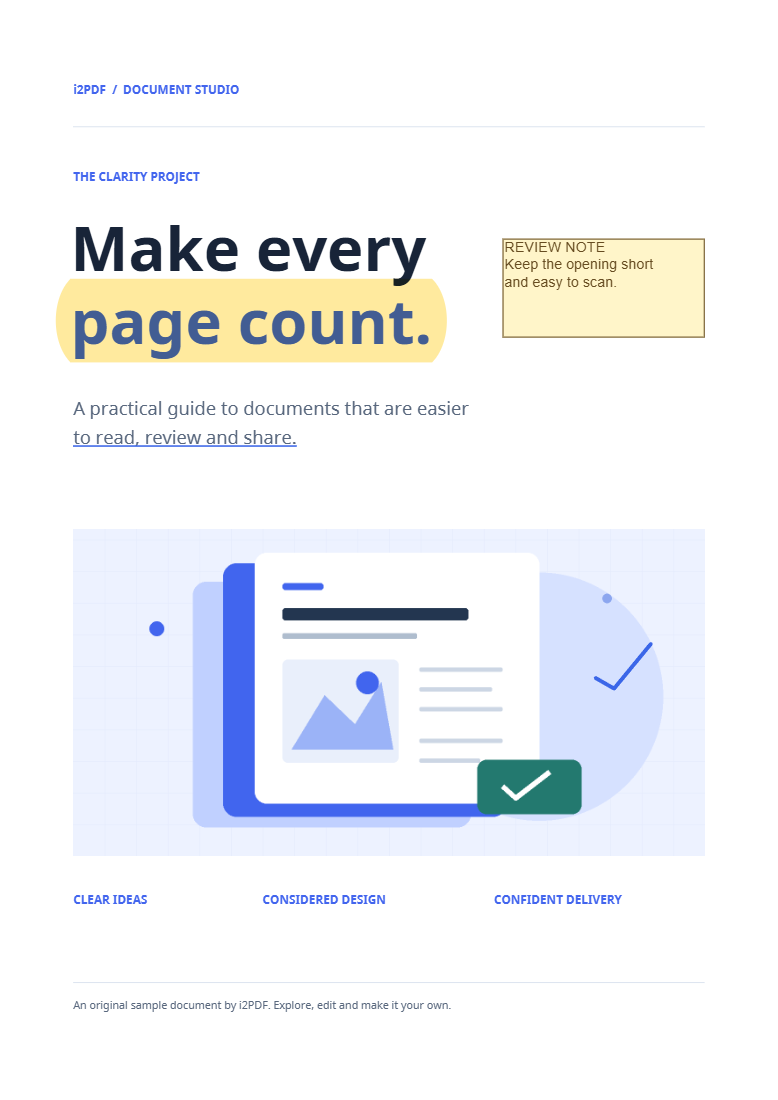
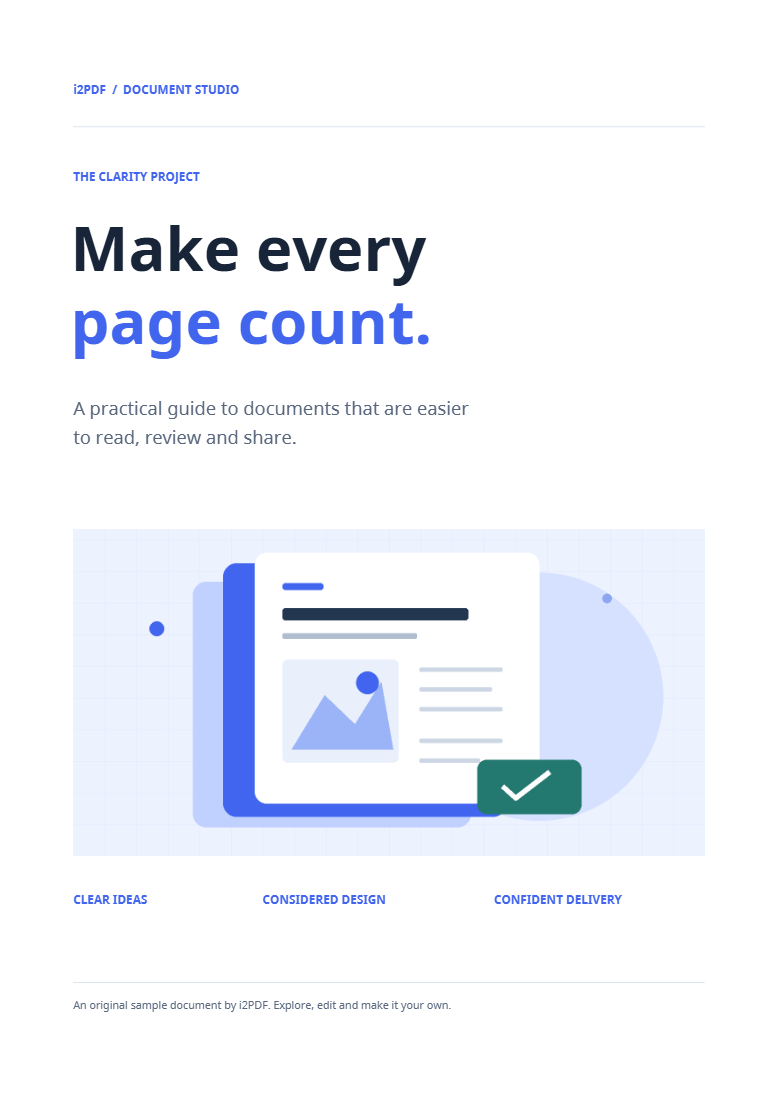

حذف حاشیهنویسیها از PDF را باز کنید تا حاشیهنویسیهای بازبینی در سراسر سند پاک شوند. این مثال نشانهگذاریهای نمونه را حذف میکند در حالی که تنظیمات اختیاری حذف لینک غیرفعال است.
فایل PDF نشانهگذاری شده را باز کنید
سند را انتخاب کنید یا نمونه را امتحان کنید. نظرات، هایلایتها، ترسیمات و مهرهایی که به عنوان حاشیهنویسی ذخیره شدهاند، قابل حذف هستند. نشانههایی که قبلاً در محتوای صفحه ادغام (Flatten) شدهاند، بخشی از محتوای صفحه محسوب میشوند.
نمای اصلی و تمیز شده را مقایسه کنید
بین پیشنمایش اصلی و تمیز شده جابجا شوید. گزینه حذف لینکهای قابل کلیک نیز را غیرفعال نگه دارید تا حاشیهنویسیهای لینک حفظ شوند، همانطور که در مثال ما آمده است. تنها زمانی آن را فعال کنید که فایل تمیز شده باید آن نواحی قابل کلیک را از دست بدهد.
چندین صفحه را بررسی کنید، بهویژه صفحاتی که دارای انواع مختلفی از نشانهگذاری هستند. این عملیات بر کل سند تأثیر میگذارد، نه فقط بر یک نظر انتخاب شده.
نسخه تمیز را ذخیره کنید
شروع را انتخاب کرده و دانلود کنید. نتیجه را باز کنید و تأیید کنید که نشانهگذاریهای بازبینی ناپدید شدهاند. خروجی ما همچنان چهار صفحه دارد.
ویجتهای فرم توسط این ابزار حفظ میشوند. اگر هدف شما داشتن یک کپی فرم ثابت و غیرتعاملی است، به جای آن از ادغام (Flatten) PDF استفاده کنید.
پرسشهای متداول
آیا پاسخهای پر شده در فرمها حذف میشوند؟
خیر. حاشیهنویسیهای ویجت فرم از این پاکسازی مستثنی هستند. اگر فرم حاوی اطلاعاتی است که نمیخواهید به اشتراک بگذارید، آن را جداگانه بررسی کنید.
آیا میتوانم نظرات را قبل از حذف ذخیره کنم؟
بله. ابتدا از استخراج حاشیهنویسیهای PDF استفاده کنید تا یک سابقه بازبینی جداگانه داشته باشید.
آن را با سند خود امتحان کنید
نتیجه را بررسی کنید، سپس نسخهای که نیاز دارید را ذخیره کنید.


