

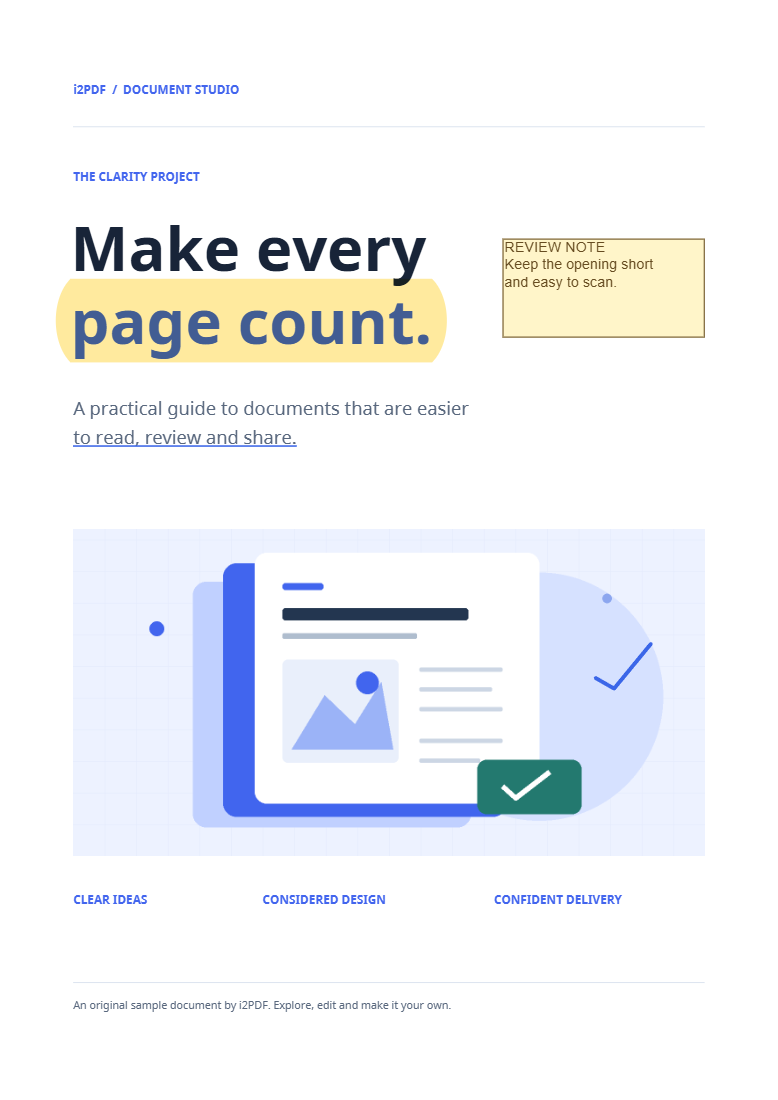
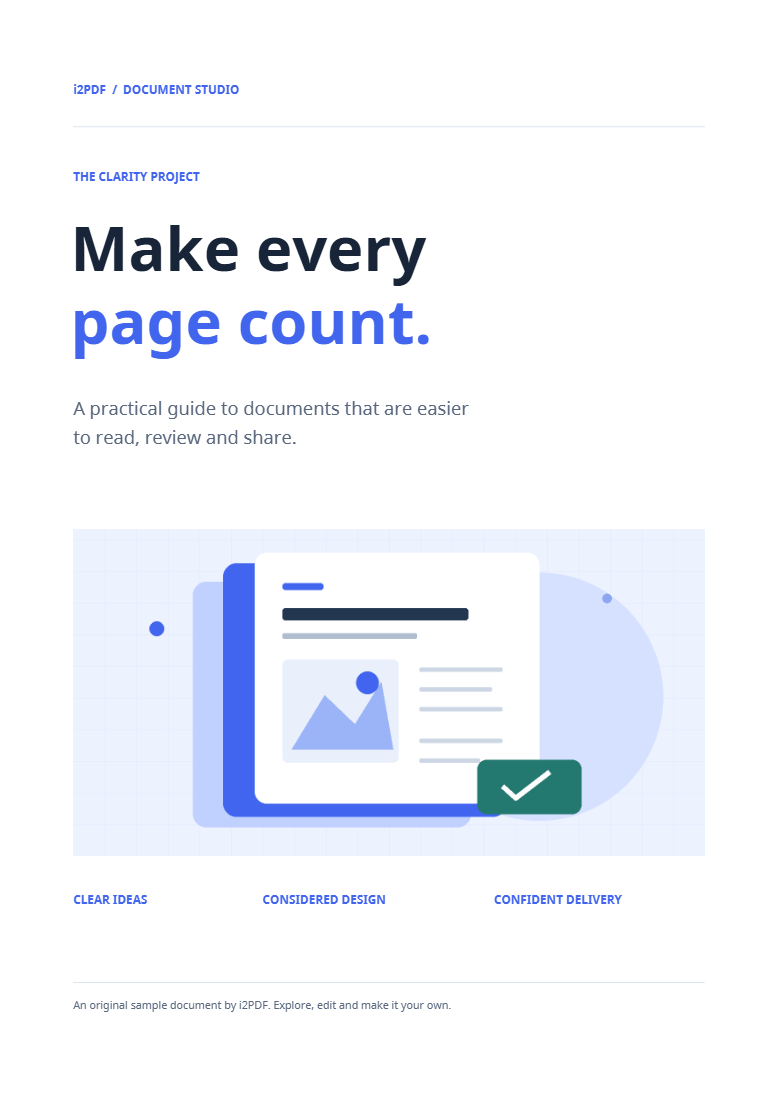

PDF에서 주석 제거를 열어 문서 전체의 검토 주석을 지우세요. 이 예제는 선택적 링크 제거 설정을 끈 상태에서 샘플의 마크업을 제거합니다.
01
마크업된 PDF 열기
문서를 선택하거나 샘플을 사용해 보세요. 주석으로 저장된 댓글, 강조 표시, 그리기 및 스탬프를 제거할 수 있습니다. 이미 페이지 아트워크로 병합된 표시는 페이지 콘텐츠의 일부입니다.
02
원본과 정리된 보기 비교
원본과 정리된 미리보기 사이를 전환하세요. 예제와 같이 링크 주석을 보존하려면 클릭 가능한 링크도 제거 옵션을 끄세요. 정리된 파일에서 클릭 가능한 영역을 없애야 할 때만 이 옵션을 활성화하세요.
여러 페이지, 특히 다양한 종류의 마크업이 있는 페이지를 검토하세요. 이 작업은 선택한 댓글이 아닌 문서 전체에 영향을 미칩니다.
03
정리된 사본 저장
시작을 선택하고 다운로드하세요. 결과를 열어 검토 마크업이 사라졌는지 확인하세요. 출력물은 여전히 4페이지입니다.
양식 위젯은 이 도구에 의해 유지됩니다. 고정된 비대화형 양식 사본이 필요한 경우 PDF 병합을 대신 사용하세요.
자주 묻는 질문
작성된 양식 답변도 제거되나요?
아니요. 양식 위젯 주석은 이 정리 작업에서 제외됩니다. 공유하고 싶지 않은 정보가 포함되어 있다면 양식을 별도로 검토하세요.
댓글을 제거하기 전에 저장할 수 있나요?
네. 별도의 검토 기록을 보관하려면 먼저 PDF 주석 내보내기를 사용하세요.
직접 해보세요
주석 제거 열기 문서로 시도해 보기
결과를 검토한 다음 필요한 버전을 저장하세요.


