

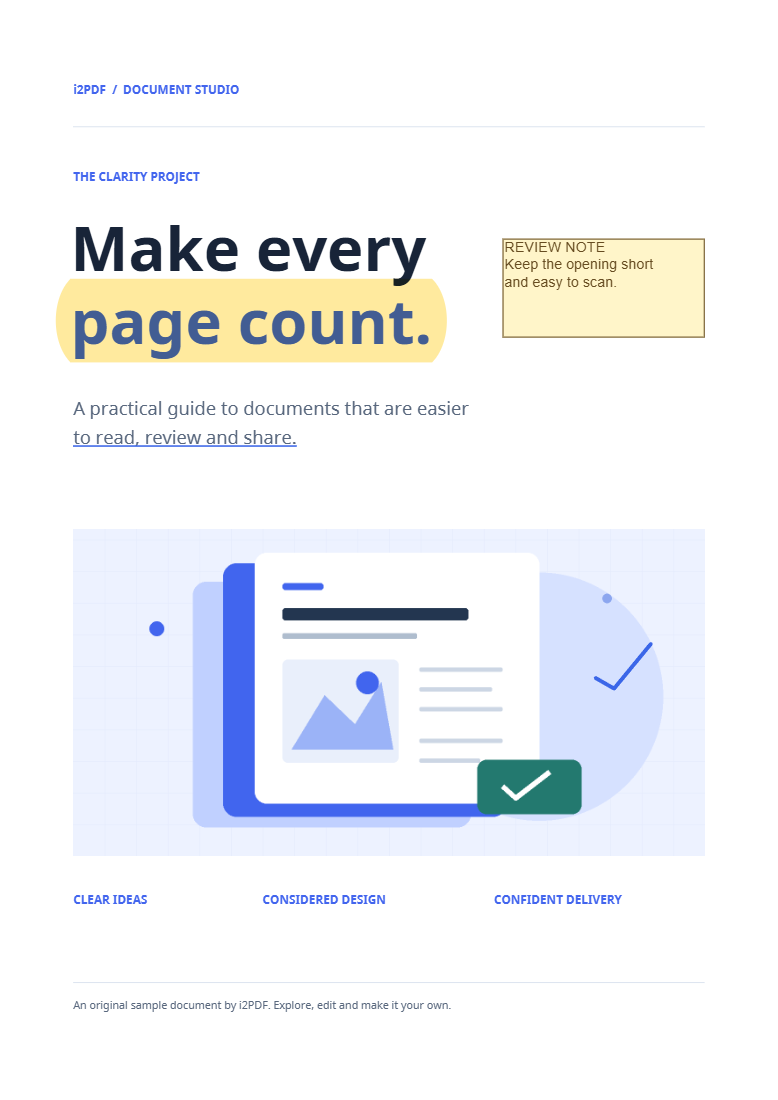
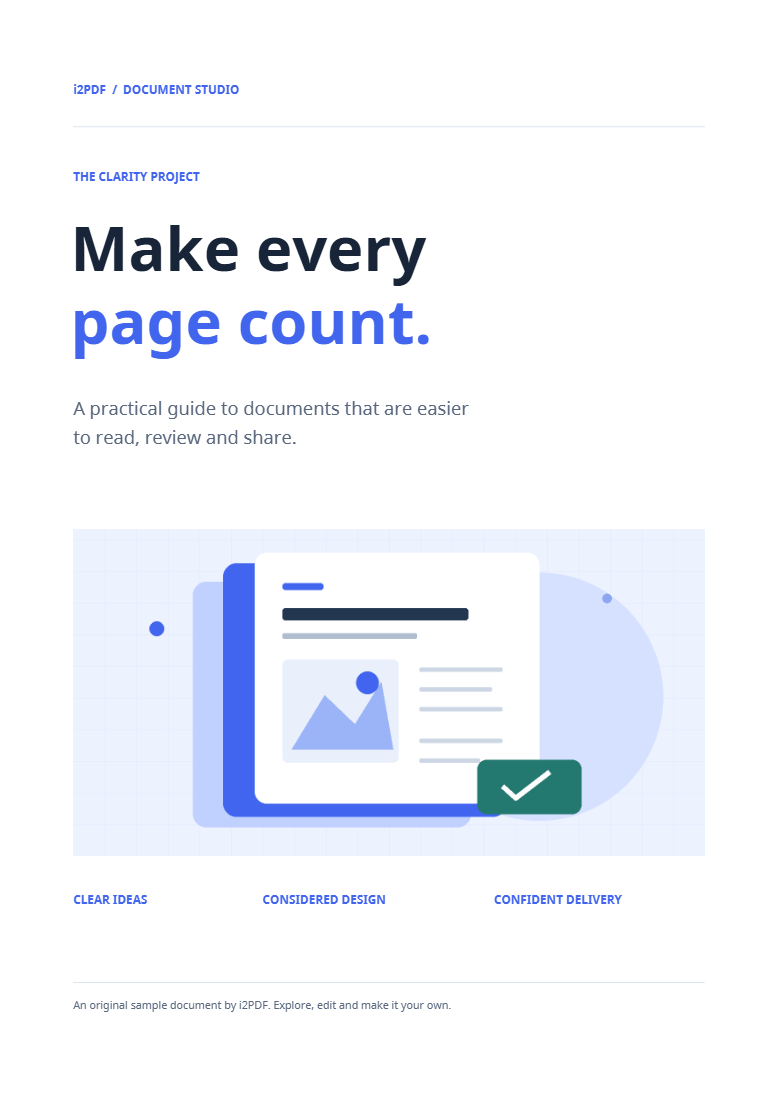

Ouvrez Supprimer les annotations d'un PDF pour effacer les annotations de révision dans tout un document. L'exemple supprime les marques de l'échantillon tout en laissant le paramètre optionnel de suppression des liens désactivé.
Ouvrir le PDF annoté
Choisissez le document ou essayez l'échantillon. Les commentaires, surlignages, dessins et tampons stockés en tant qu'annotations peuvent être supprimés. Les marques déjà fusionnées dans l'illustration de la page font partie du contenu de la page.
Comparer les vues originale et nettoyée
Basculez entre les aperçus original et nettoyé. Gardez Supprimer aussi les liens cliquables désactivé pour préserver les annotations de lien, comme dans notre exemple. Activez-le uniquement si le fichier nettoyé doit perdre ces zones cliquables.
Examinez plusieurs pages, en particulier celles contenant différents types de marques. Cette opération affecte le document plutôt qu'un commentaire sélectionné.
Enregistrer la copie propre
Choisissez Démarrer et téléchargez. Ouvrez le résultat et vérifiez que les marques de révision ont disparu. Notre sortie comporte toujours quatre pages.
Les widgets de formulaire sont conservés par cet outil. Si votre objectif est d'obtenir une copie de formulaire fixe et non interactive, utilisez plutôt Aplatir le PDF.
Questions fréquentes
Cela supprimera-t-il les réponses remplies dans les formulaires ?
Non. Les annotations de type widget de formulaire sont exclues de ce nettoyage. Examinez le formulaire séparément s'il contient des informations que vous ne souhaitez pas partager.
Puis-je enregistrer les commentaires avant de les supprimer ?
Oui. Utilisez d'abord Exporter les annotations PDF pour conserver un enregistrement de révision séparé.
Essayez avec votre document
Examinez le résultat, puis enregistrez la version dont vous avez besoin.


