

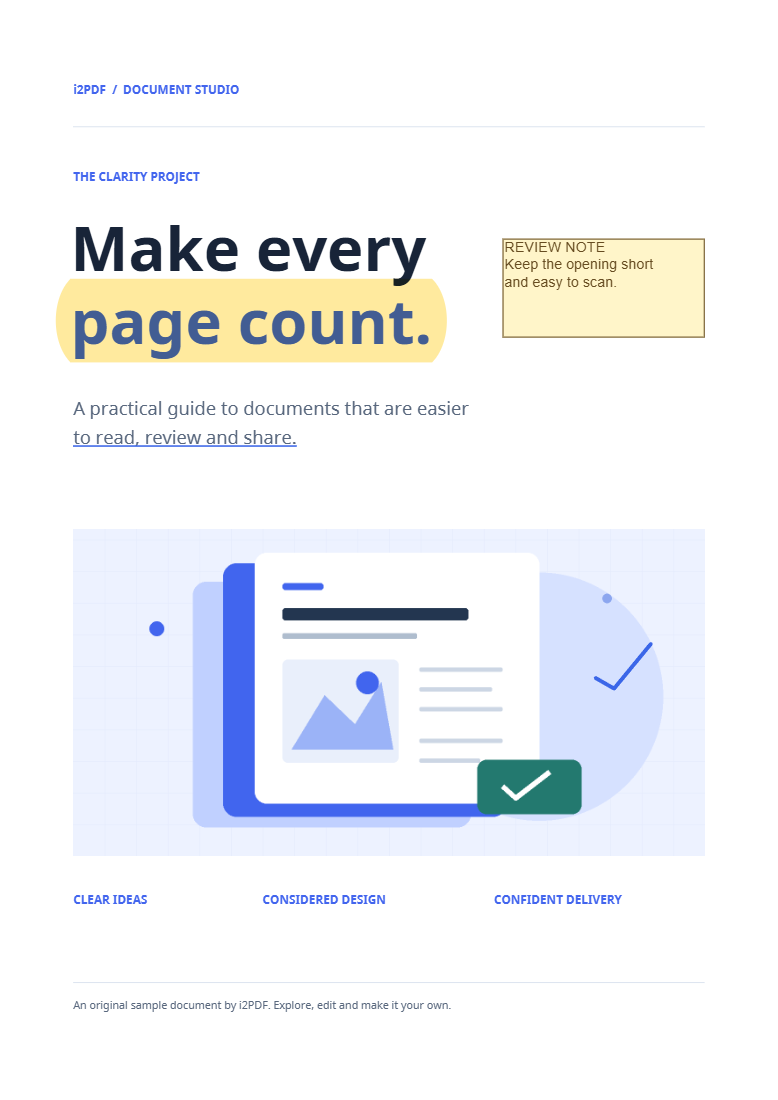
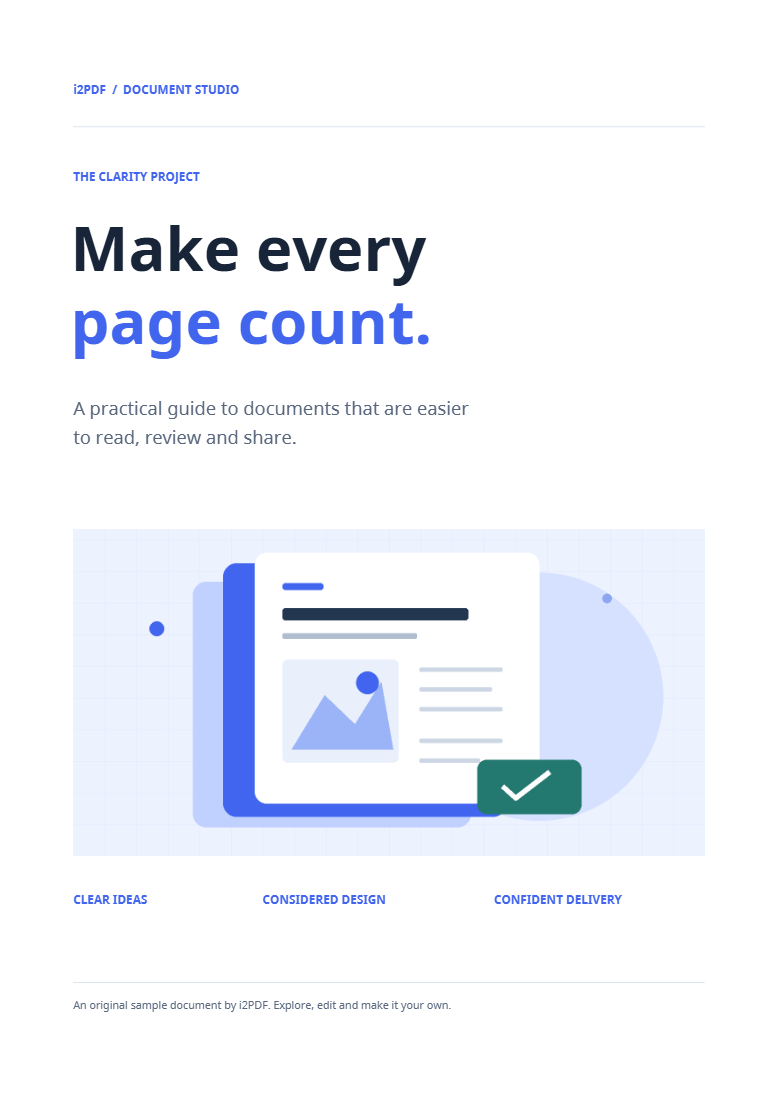

Відкрийте Видалити анотації з PDF, щоб очистити документ від анотацій для рецензування. У прикладі видаляється розмітка зразка, тоді як опція видалення посилань залишається вимкненою.
Відкрийте PDF із розміткою
Виберіть документ або спробуйте зразок. Коментарі, виділення, малюнки та штампи, що зберігаються як анотації, можна видалити. Позначки, які вже «впечені» (flattened) у графіку сторінки, є частиною її вмісту.
Порівняйте оригінальний та очищений вигляд
Перемикайтеся між оригінальним та очищеним попереднім переглядом. Залиште Видалити також клікабельні посилання вимкненим, щоб зберегти анотації посилань, як у нашому прикладі. Активуйте цю опцію лише тоді, коли очищений файл має втратити ці клікабельні області.
Перегляньте кілька сторінок, особливо ті, що містять різні види розмітки. Ця операція впливає на весь документ, а не на окремий вибраний коментар.
Збережіть чисту копію
Виберіть Почати і завантажте результат. Відкрийте його та переконайтеся, що розмітка для рецензування зникла. Наш вихідний файл, як і раніше, має чотири сторінки.
Віджети форм зберігаються цим інструментом. Якщо ваша мета — отримати фіксовану, неінтерактивну копію форми, використовуйте Сплющити PDF.
Поширені запитання
Чи видалить це заповнені відповіді у формі?
Ні. Анотації віджетів форм виключені з цього очищення. Перегляньте форму окремо, якщо вона містить інформацію, якою ви не хочете ділитися.
Чи можу я зберегти коментарі перед їх видаленням?
Так. Спочатку скористайтеся Експортувати PDF-анотації, щоб зберегти окремий запис рецензування.
Спробуйте зі своїм документом
Перегляньте результат, а потім збережіть потрібну версію.


