

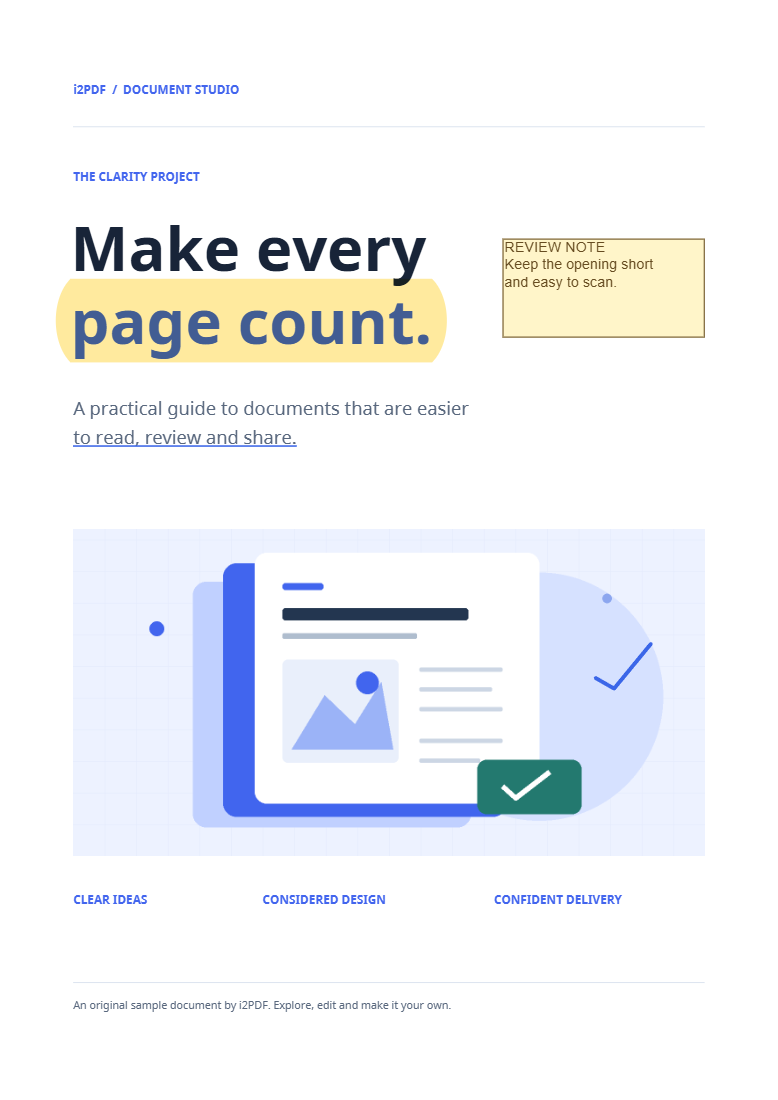
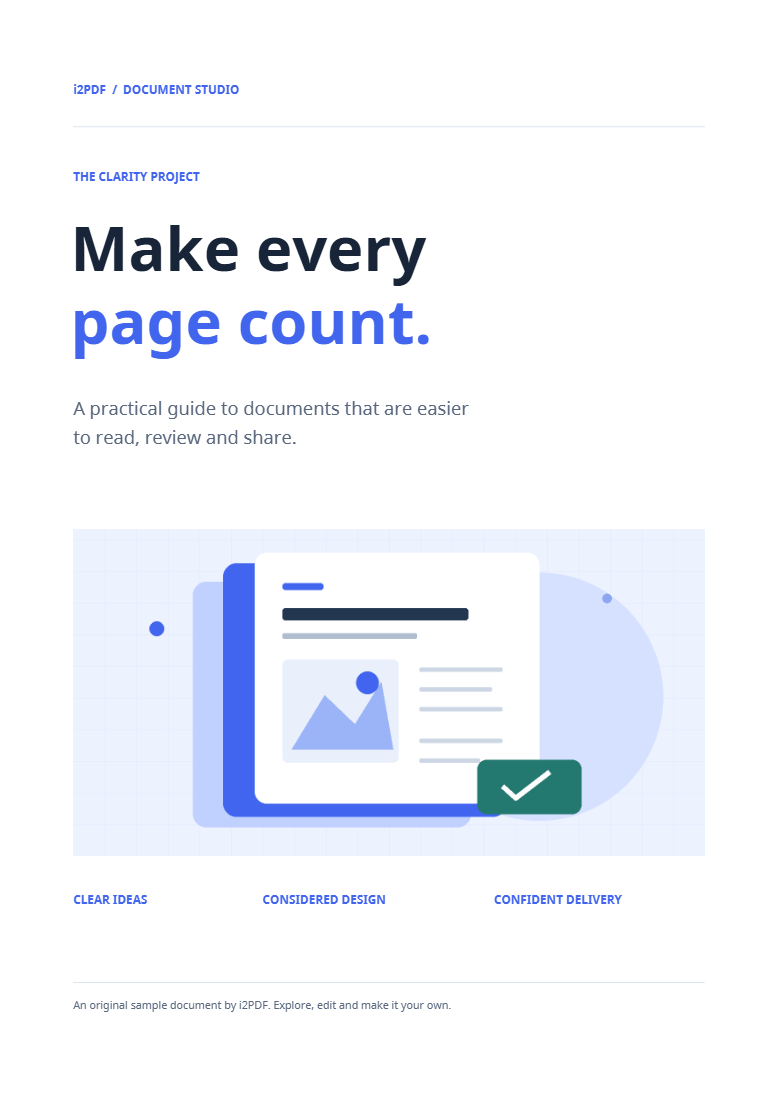

Отворете Премахване на анотации от PDF, за да изчистите анотациите за преглед в целия документ. Примерът премахва маркировката на мострата, като оставя опционалната настройка за премахване на връзки изключена.
Отворете PDF файла с маркировки
Изберете документа или опитайте с примерния файл. Коментари, акценти, чертежи и печати, съхранени като анотации, могат да бъдат премахнати. Маркировките, които вече са „сплескани“ (flattened) в графичното съдържание на страницата, са част от съдържанието ѝ.
Сравнете оригиналния и изчистения изглед
Превключвайте между оригиналния и изчистения преглед. Оставете Премахване и на кликаемите връзки изключено, за да запазите анотациите с връзки, както е в нашия пример. Активирайте го само когато искате изчистеният файл да загуби тези кликаеми зони.
Прегледайте няколко страници, особено тези с различни видове маркировки. Тази операция засяга целия документ, а не само избрания коментар.
Запишете изчистеното копие
Изберете Старт и изтеглете. Отворете резултата и се уверете, че маркировката за преглед е изчезнала. Нашият изходен файл все още има четири страници.
Уиджетите за формуляри се запазват от този инструмент. Ако целта ви е фиксирано, неинтерактивно копие на формуляра, използвайте Сплескване на PDF (Flatten PDF).
Често задавани въпроси
Ще премахне ли попълнените отговори във формуляра?
Не. Анотациите на уиджетите за формуляри са изключени от това почистване. Прегледайте формуляра отделно, ако съдържа информация, която не искате да споделяте.
Мога ли да запазя коментарите, преди да ги премахна?
Да. Използвайте Експортиране на PDF анотации първо, за да запазите отделен запис на прегледа.
Опитайте с вашия документ
Прегледайте резултата, след което запишете версията, от която се нуждаете.


