

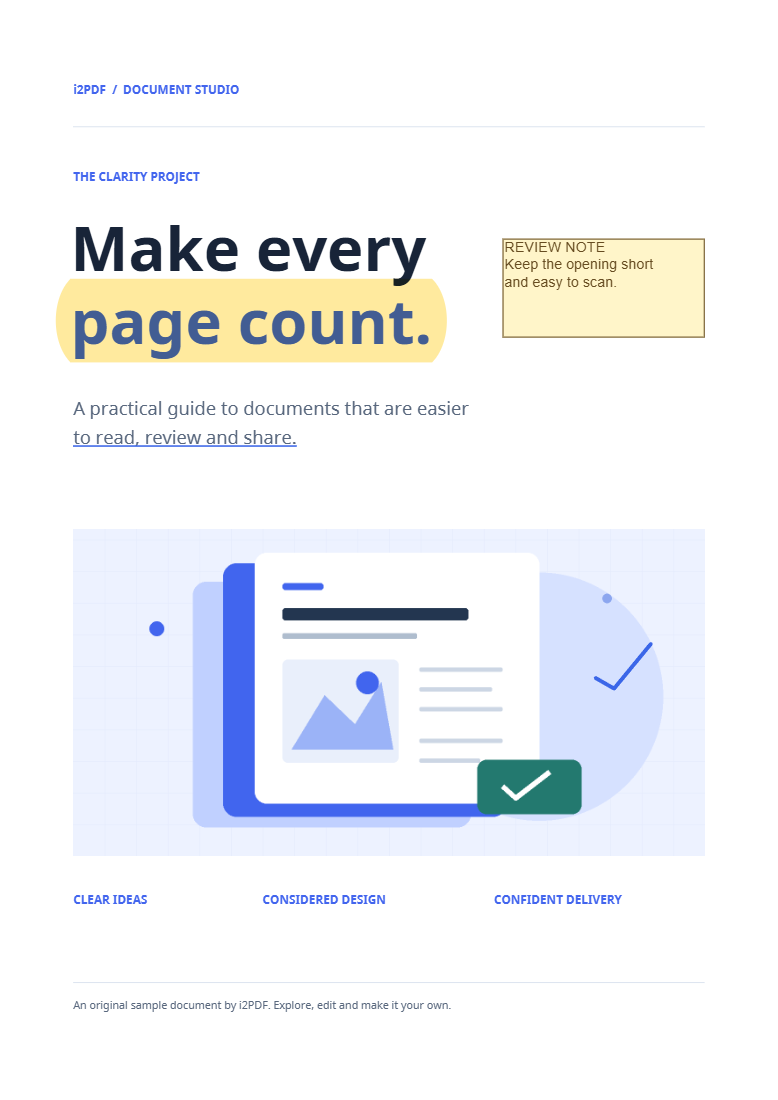
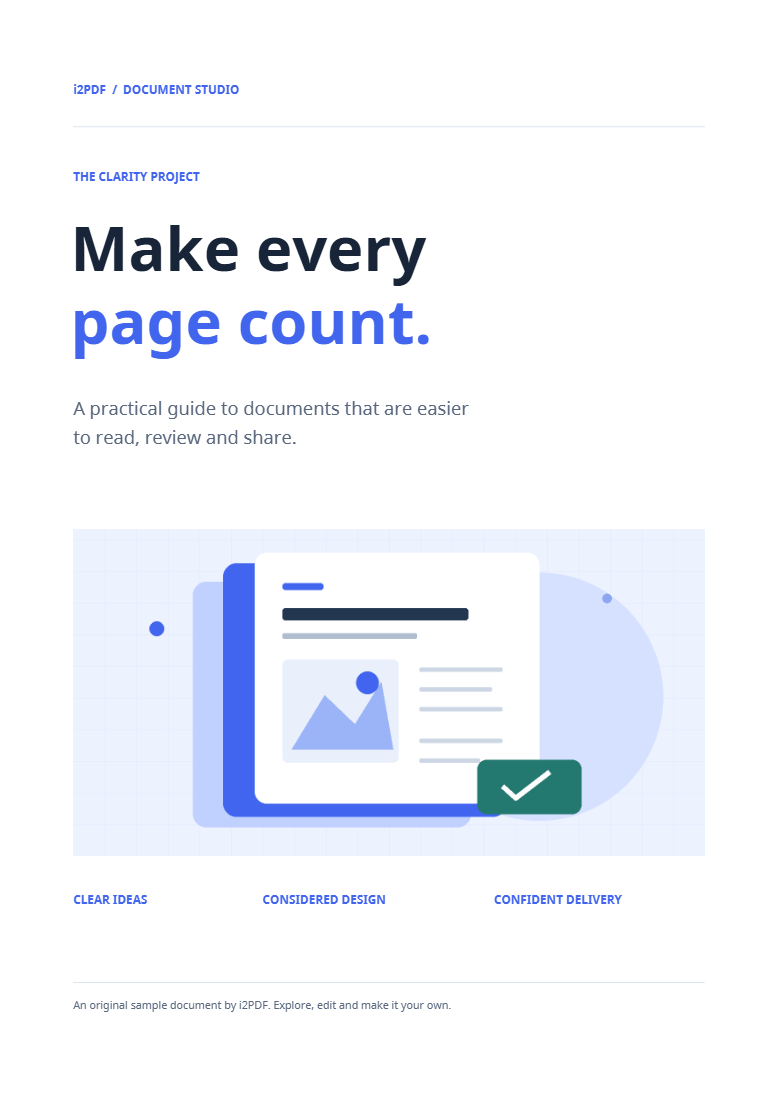

Deschide Eliminare adnotări din PDF pentru a șterge adnotările de revizuire din întregul document. Exemplul elimină marcajele din eșantion, lăsând setarea opțională de eliminare a linkurilor dezactivată.
Deschide PDF-ul cu marcaje
Alege documentul sau încearcă eșantionul. Comentariile, evidențierile, desenele și ștampilele stocate ca adnotări pot fi eliminate. Marcajele deja aplatizate în grafica paginii fac parte din conținutul acesteia.
Compară vizualizările originală și curățată
Comută între previzualizarea originală și cea curățată. Păstrează Elimină și linkurile clicabile dezactivat pentru a conserva adnotările de tip link, ca în exemplul nostru. Activează această opțiune doar atunci când fișierul curățat trebuie să piardă acele zone clicabile.
Revizuiește mai multe pagini, în special pe cele cu diferite tipuri de marcaje. Această operațiune afectează întregul document, nu doar un comentariu selectat.
Salvează copia curată
Alege Start și descarcă. Deschide rezultatul și verifică dacă marcajele de revizuire au dispărut. Rezultatul nostru are în continuare patru pagini.
Widgeturile de formular sunt păstrate de acest instrument. Dacă scopul tău este o copie de formular fixă, non-interactivă, folosește Aplatizare PDF în schimb.
Întrebări frecvente
Va elimina răspunsurile completate în formulare?
Nu. Adnotările de tip widget de formular sunt excluse din această curățare. Revizuiește formularul separat dacă acesta conține informații pe care nu dorești să le partajezi.
Pot salva comentariile înainte de a le elimina?
Da. Folosește Exportă adnotări PDF mai întâi pentru a păstra o evidență separată a revizuirii.
Încearcă cu documentul tău
Revizuiește rezultatul, apoi salvează versiunea de care ai nevoie.


