

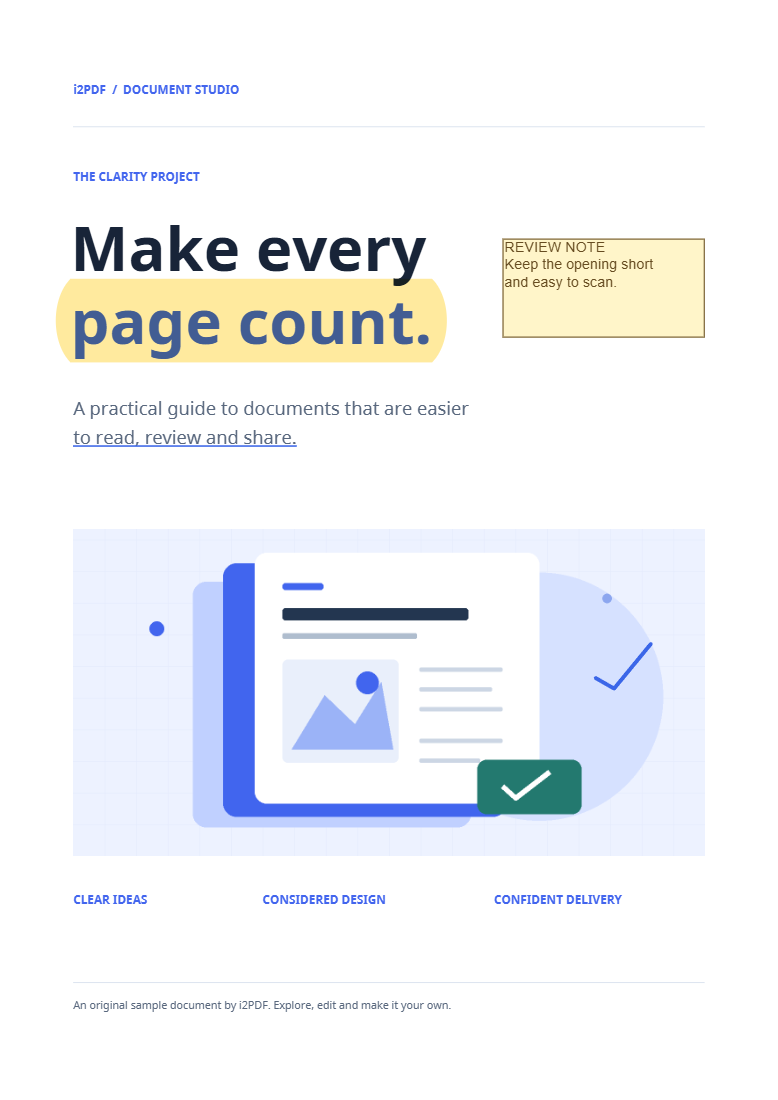
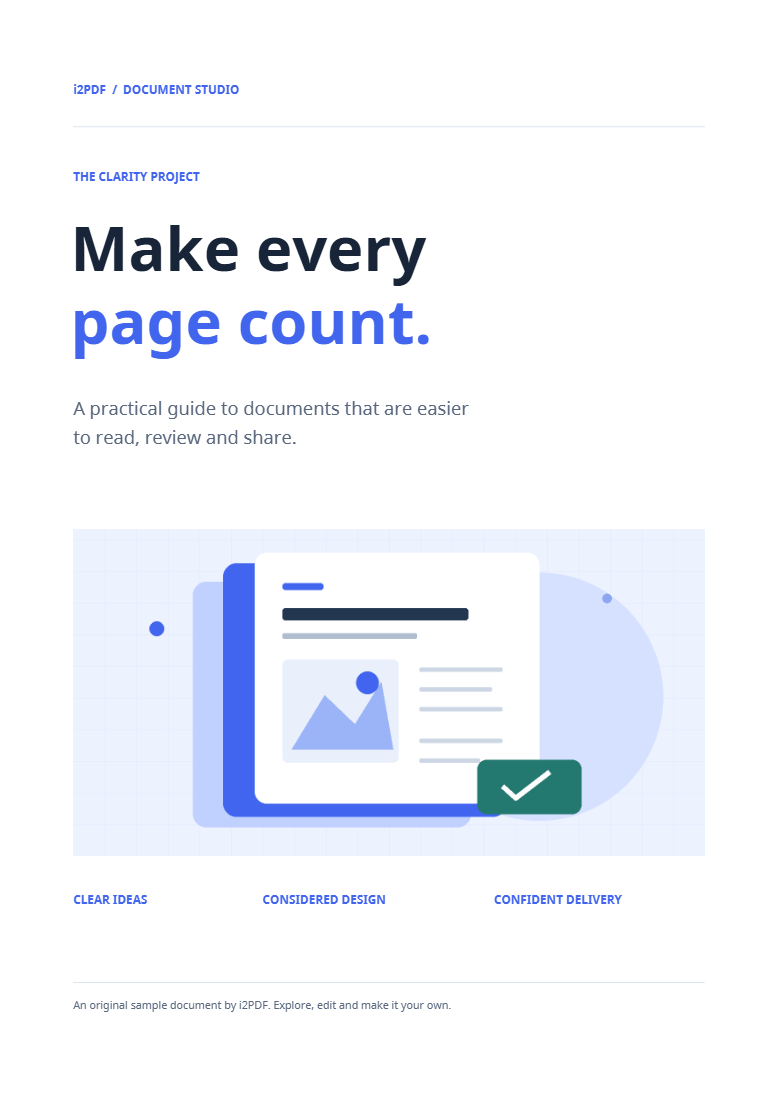

Ανοίξτε το Αφαίρεση Σχολιασμών από PDF για να διαγράψετε τους σχολιασμούς αναθεώρησης σε ολόκληρο το έγγραφο. Το παράδειγμα αφαιρεί τις σημειώσεις του δείγματος, αφήνοντας απενεργοποιημένη την προαιρετική ρύθμιση αφαίρεσης συνδέσμων.
Ανοίξτε το PDF με τις σημειώσεις
Επιλέξτε το έγγραφο ή δοκιμάστε το δείγμα. Σχόλια, επισημάνσεις, σχέδια και σφραγίδες που είναι αποθηκευμένα ως σχολιασμοί μπορούν να αφαιρεθούν. Τα σημάδια που έχουν ήδη ενσωματωθεί (flattened) στο περιεχόμενο της σελίδας αποτελούν μέρος της ίδιας της σελίδας.
Συγκρίνετε την αρχική και την καθαρισμένη προβολή
Εναλλαγή μεταξύ της αρχικής και της καθαρισμένης προεπισκόπησης. Κρατήστε το Αφαίρεση και των συνδέσμων με δυνατότητα κλικ απενεργοποιημένο για να διατηρήσετε τους σχολιασμούς συνδέσμων, όπως στο παράδειγμά μας. Ενεργοποιήστε το μόνο όταν το καθαρισμένο αρχείο πρέπει να χάσει αυτές τις περιοχές με δυνατότητα κλικ.
Ελέγξτε αρκετές σελίδες, ειδικά εκείνες με διαφορετικά είδη σημειώσεων. Αυτή η λειτουργία επηρεάζει ολόκληρο το έγγραφο και όχι μόνο ένα επιλεγμένο σχόλιο.
Αποθηκεύστε το καθαρό αντίγραφο
Επιλέξτε Έναρξη και πραγματοποιήστε λήψη. Ανοίξτε το αποτέλεσμα και επαληθεύστε ότι οι σημειώσεις αναθεώρησης έχουν εξαφανιστεί. Το αποτέλεσμά μας εξακολουθεί να έχει τέσσερις σελίδες.
Τα στοιχεία φόρμας διατηρούνται από αυτό το εργαλείο. Εάν ο στόχος σας είναι ένα σταθερό, μη διαδραστικό αντίγραφο φόρμας, χρησιμοποιήστε το Flatten PDF (Ενσωμάτωση PDF).
Συχνές ερωτήσεις
Θα αφαιρεθούν οι συμπληρωμένες απαντήσεις της φόρμας;
Όχι. Οι σχολιασμοί στοιχείων φόρμας εξαιρούνται από αυτόν τον καθαρισμό. Ελέγξτε τη φόρμα ξεχωριστά εάν περιέχει πληροφορίες που δεν θέλετε να κοινοποιήσετε.
Μπορώ να αποθηκεύσω τα σχόλια πριν τα αφαιρέσω;
Ναι. Χρησιμοποιήστε πρώτα το Εξαγωγή Σχολιασμών PDF για να διατηρήσετε ένα ξεχωριστό αρχείο αναθεώρησης.
Δοκιμάστε το με το έγγραφό σας
Ελέγξτε το αποτέλεσμα και, στη συνέχεια, αποθηκεύστε την έκδοση που χρειάζεστε.


