

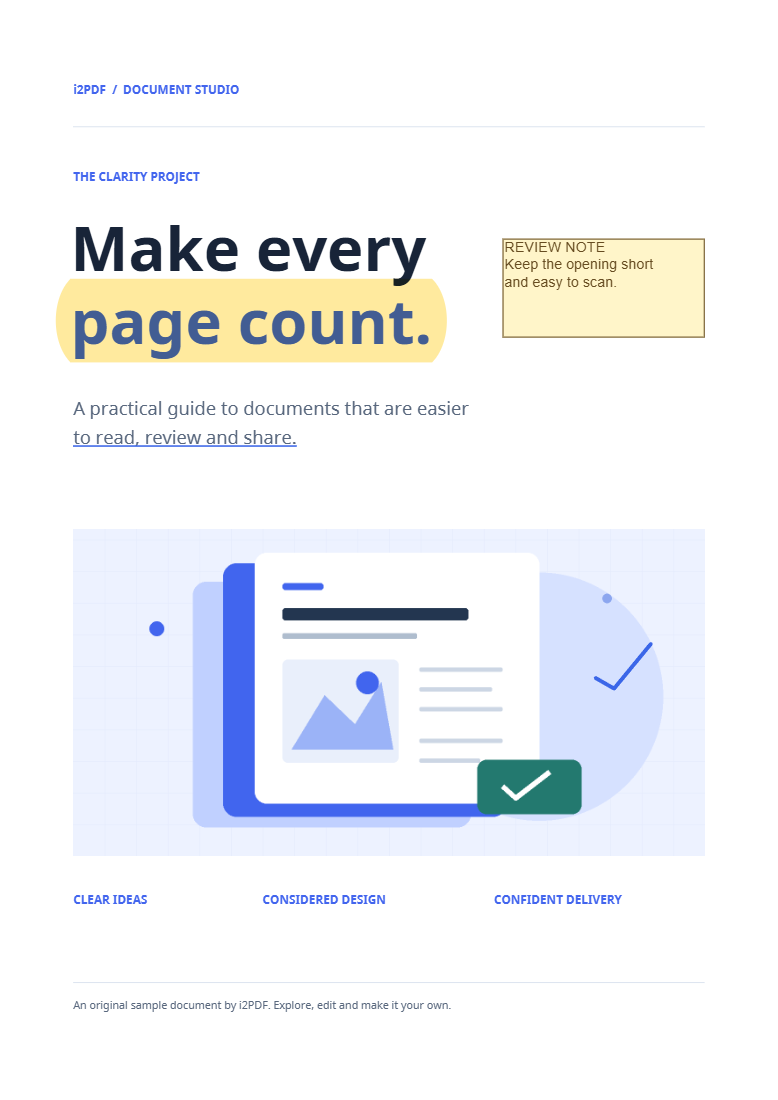
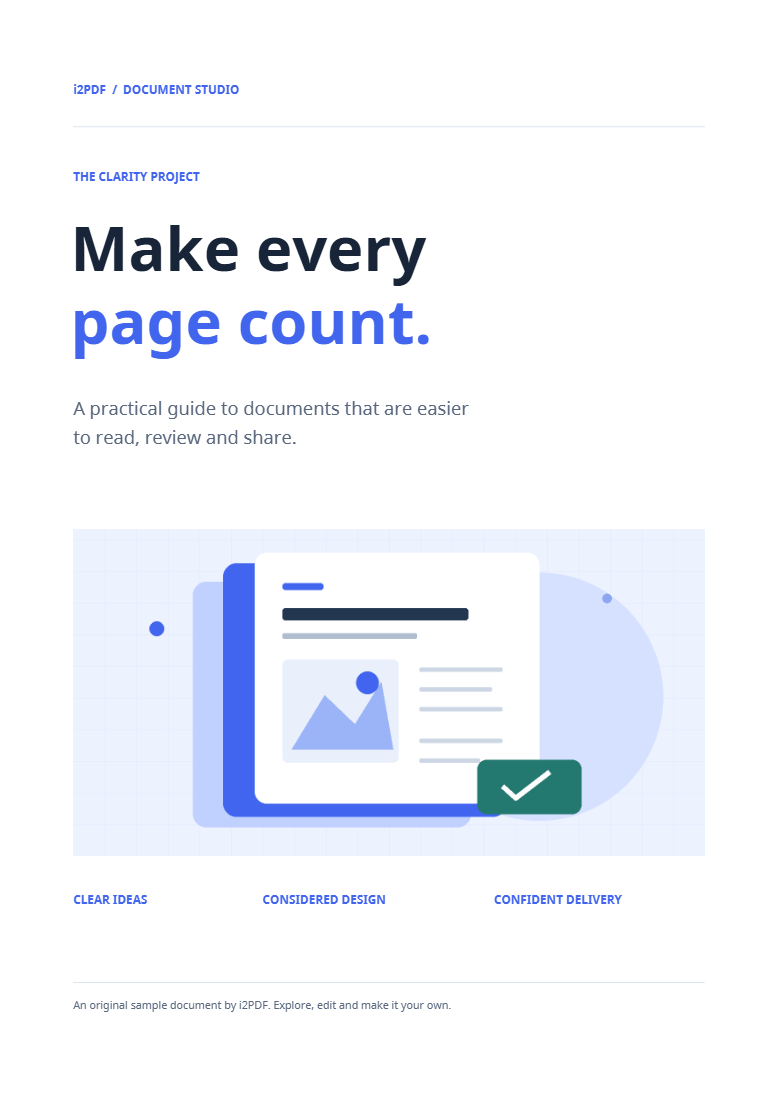

Otevřete Odstranit anotace z PDF pro vymazání revizních anotací v celém dokumentu. Příklad odstraní značky ze vzoru, zatímco volitelné nastavení odstranění odkazů zůstane vypnuté.
Otevřete PDF se značkami
Vyberte dokument nebo vyzkoušejte vzor. Komentáře, zvýraznění, kresby a razítka uložená jako anotace lze odstranit. Značky, které již byly sloučeny do grafiky stránky, jsou součástí obsahu stránky.
Porovnejte původní a vyčištěný náhled
Přepínejte mezi původním a vyčištěným náhledem. Ponechte Odstranit také klikatelné odkazy vypnuté, abyste zachovali anotace odkazů, jako v našem příkladu. Aktivujte jej pouze tehdy, pokud má vyčištěný soubor o tyto klikatelné oblasti přijít.
Zkontrolujte několik stran, zejména ty s různými druhy značek. Tato operace ovlivní celý dokument, nikoli pouze vybraný komentář.
Uložte čistou kopii
Zvolte Spustit a stáhněte. Otevřete výsledek a ověřte, že revizní značky zmizely. Náš výstup má stále čtyři strany.
Widgety formulářů jsou tímto nástrojem zachovány. Pokud je vaším cílem pevná, neinteraktivní kopie formuláře, použijte místo toho Sloučit PDF.
Časté dotazy
Odstraní to vyplněné odpovědi ve formuláři?
Ne. Anotace widgetů formulářů jsou z tohoto čištění vyloučeny. Pokud formulář obsahuje informace, které nechcete sdílet, zkontrolujte jej samostatně.
Mohu komentáře před odstraněním uložit?
Ano. Nejprve použijte Exportovat PDF anotace, abyste si uchovali samostatný záznam revize.
Vyzkoušejte to se svým dokumentem
Zkontrolujte výsledek a poté uložte verzi, kterou potřebujete.


