

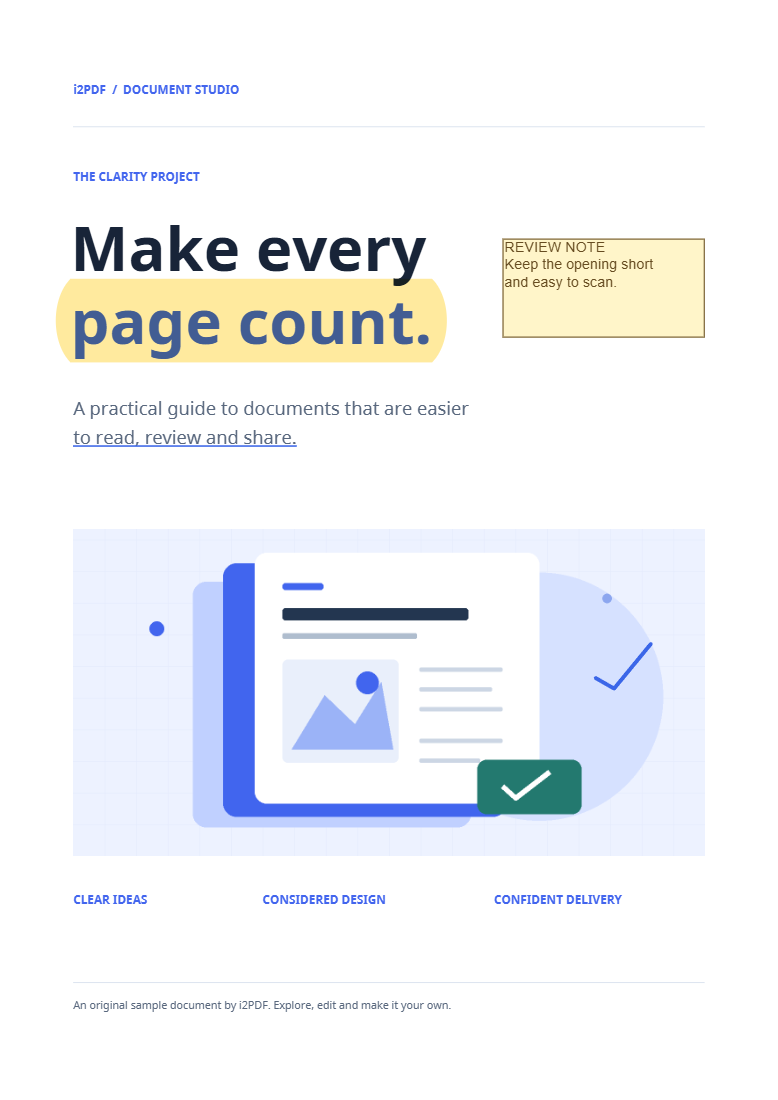
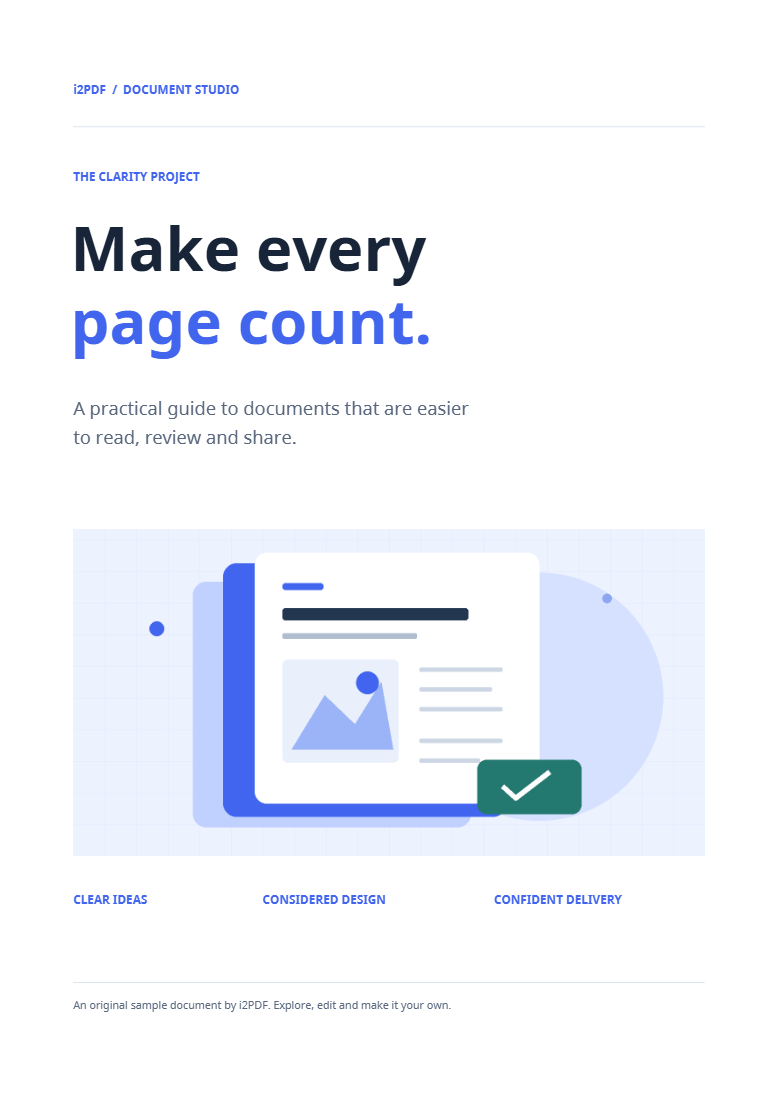

Abre Eliminar anotaciones de PDF para borrar las anotaciones de revisión de todo el documento. El ejemplo elimina las marcas de la muestra mientras deja desactivada la opción de eliminar enlaces.
Abre el PDF con marcas
Elige el documento o prueba con la muestra. Se pueden eliminar comentarios, resaltados, dibujos y sellos almacenados como anotaciones. Las marcas que ya han sido aplanadas en el diseño de la página forman parte del contenido de la misma.
Compara las vistas original y limpia
Alterna entre las vistas previas original y limpia. Mantén Eliminar también enlaces clicables desactivado para conservar las anotaciones de enlace, como en nuestro ejemplo. Habilítalo solo cuando el archivo limpio deba perder esas áreas clicables.
Revisa varias páginas, especialmente aquellas con diferentes tipos de marcas. Esta operación afecta al documento en su totalidad, no a un comentario seleccionado.
Guarda la copia limpia
Elige Iniciar y descarga. Abre el resultado y verifica que las marcas de revisión hayan desaparecido. Nuestro resultado sigue teniendo cuatro páginas.
Los widgets de formulario son conservados por esta herramienta. Si tu objetivo es obtener una copia de formulario fija y no interactiva, utiliza Aplanar PDF en su lugar.
Preguntas frecuentes
¿Eliminará las respuestas de los formularios rellenados?
No. Las anotaciones de widgets de formulario están excluidas de esta limpieza. Revisa el formulario por separado si contiene información que no deseas compartir.
¿Puedo guardar los comentarios antes de eliminarlos?
Sí. Utiliza Exportar anotaciones de PDF primero para mantener un registro de revisión separado.
Pruébalo con tu documento
Revisa el resultado y luego guarda la versión que necesites.


