Pelajar
Simpan bab dari PDF
Simpan hanya bacaan atau halaman tugas yang Anda perlukan. Pratinjau pilihan sebelum menyimpannya bersama sebagai satu dokumen.
Simpan halaman yang Anda butuhkan. Berikan PDF tersendiri untuk halaman tersebut.
Klik atau ketuk kartu halaman untuk memilihnya. Ketuk lagi untuk membatalkan pilihan.
Unduh PDF baru Anda, atau kembali untuk mengubah pilihan dan urutan.
Buka satu PDF dari perangkat Anda, atau coba sampel enam halaman.
Klik atau ketuk halaman yang Anda butuhkan, atau masukkan rentang, lalu atur urutan output.
Ekstrak pilihan Anda, lalu unduh satu PDF yang berisi halaman-halaman tersebut.
Ekstrak Halaman dari PDF membuat PDF baru yang berisi halaman yang Anda pilih dari dokumen yang ada. Gunakan ekstraktor halaman PDF daring gratis ini untuk membagikan bab dari buku, mengirim beberapa halaman laporan, menyimpan formulir dari paket yang lebih besar, atau menyimpan hanya halaman referensi yang Anda butuhkan. Pilih halaman menggunakan pratinjau, ketik nomor halaman dan rentang, atau pilih semua halaman ganjil atau genap. Anda dapat mengatur halaman yang dipilih sebelum menyimpannya bersama dalam satu PDF. Alat ini menyalin konten halaman tanpa melakukan rasterisasi, dan dokumen asli Anda tetap tidak berubah. Pemilihan dan ekstraksi berjalan di peramban Anda tanpa mengunggah PDF atau menginstal perangkat lunak.
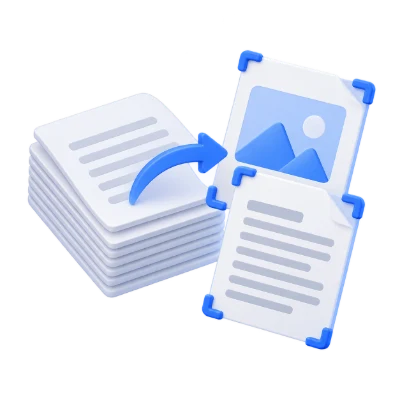
Simpan hanya bacaan atau halaman tugas yang Anda perlukan. Pratinjau pilihan sebelum menyimpannya bersama sebagai satu dokumen.
Kirim kutipan terfokus dari laporan atau paket dokumen. Susun ulang halaman yang dipilih saat penerima memerlukan urutan bacaan yang berbeda.
Pilih halaman individu, rentang, atau halaman ganjil dan genap untuk menyusun materi pengajaran. PDF asli tetap tersedia secara terpisah.
Pilih gambar mini atau masukkan posisi halaman PDF yang ingin Anda simpan.
Nomor halaman merujuk pada posisi dalam PDF, yang mungkin berbeda dari nomor yang tercetak di halaman. Misalnya, 2, 4-6 memilih halaman kedua, keempat, kelima, dan keenam. Pintasan ganjil dan genap menggunakan posisi yang sama. Rentang mengubah pilihan. Untuk mengubah urutan keluaran, seret kartu (tahan terlebih dahulu pada layar sentuh) atau fokuskan kartu dan tekan Alt dengan tombol panah Kiri atau Kanan.
Susun ulang kartu halaman sebelum mengekspor pilihan Anda.
Halaman dimulai dalam keadaan tidak terpilih. Klik gambar mini untuk menyimpannya, dan klik lagi untuk menghapusnya dari pilihan. Seret kartu untuk mengubah urutannya; pada layar sentuh, tahan terlebih dahulu. Untuk pengurutan papan ketik, fokuskan kartu dan tekan Alt dengan tombol panah Kiri atau Kanan. Seleksi dan pengurutan terpisah: rentang memilih halaman, sementara urutan kartu menentukan urutannya dalam PDF baru.
Simpan halaman yang dipilih bersama-sama sebagai satu PDF baru.
Ekstraksi menyalin seluruh halaman ke dalam satu dokumen; ini tidak membagi setiap halaman menjadi file terpisah atau memotong halaman menjadi dua. Teks dan grafik vektor tetap dalam bentuk aslinya jika didukung. Tinjau formulir interaktif, anotasi, dan tautan sebelum berbagi. Penanda tingkat dokumen, lampiran, dan tanda tangan digital tidak dipertahankan oleh alur kerja ini. Ekstraksi halaman bukanlah pengganti untuk menyunting konten sensitif pada halaman yang dipertahankan.
Pratinjau hasil sebelum mengunduh dan membagikannya.
Pilih Mulai saat pengaturan sudah siap. Pada layar hasil, Pratinjau membuka PDF yang dihasilkan dan Unduh menyimpan salinan terpisah. Kembali mengembalikan ke ruang kerja saat ini; Mulai ulang membersihkannya untuk file baru. Tinjau teks kecil, tepi halaman, dan urutan halaman pada salinan yang sudah selesai. PDF baru tidak mempertahankan validitas tanda tangan digital yang ada.
Buka satu PDF hingga 300 MB dan 750 halaman sumber. File yang dilindungi memerlukan salinan yang tidak terkunci kecuali alat ini secara eksplisit menawarkan entri kata sandi. Halaman yang besar atau kompleks dapat memerlukan lebih banyak memori atau mencapai batas pemrosesan bahkan ketika file berada dalam batas ini.
Pemrosesan dilakukan di perangkat Anda tanpa mengunggah dokumen. Unduh hasil Anda sebelum menutup halaman; simpan dokumen asli secara terpisah.
Cara kerja pemilihan, urutan halaman, dan PDF baru.
Di perangkat AndaNomor halaman merujuk pada posisi di dalam PDF, yang mungkin berbeda dari nomor yang tercetak pada halaman tersebut. Misalnya, 2, 4-6 memilih halaman kedua, keempat, kelima, dan keenam. Pintasan ganjil dan genap menggunakan posisi yang sama. Rentang akan mengubah pilihan. Untuk mengubah urutan keluaran, seret kartu (tahan terlebih dahulu pada layar sentuh) atau fokuskan pada kartu dan tekan Alt bersama tombol panah Kiri atau Kanan.
Halaman dimulai dalam keadaan tidak terpilih. Klik gambar kecil untuk menyimpannya, dan klik lagi untuk menghapusnya dari pilihan. Seret kartu untuk mengubah urutannya; pada layar sentuh, tahan terlebih dahulu. Untuk pengurutan menggunakan papan tik, fokuskan pada kartu dan tekan Alt bersama tombol panah Kiri atau Kanan. Pemilihan dan pengurutan adalah hal yang terpisah: rentang memilih halaman, sementara urutan kartu menentukan urutannya di dalam PDF baru.
Ekstraksi menyalin seluruh halaman ke dalam satu dokumen; ini tidak membagi setiap halaman menjadi file terpisah atau memotong halaman menjadi dua. Teks dan grafik vektor tetap dalam bentuk aslinya jika didukung. Tinjau formulir interaktif, anotasi, dan tautan sebelum dibagikan. Penanda tingkat dokumen, lampiran, dan tanda tangan digital tidak dipertahankan oleh alur kerja ini. Ekstraksi halaman bukanlah pengganti untuk menyunting konten sensitif pada halaman yang dipertahankan.
Buka satu PDF hingga 300 MB dan 750 halaman sumber. File yang dilindungi memerlukan salinan yang tidak terkunci kecuali alat ini secara eksplisit menawarkan entri kata sandi. Halaman yang besar atau kompleks dapat memerlukan lebih banyak memori atau mencapai batas pemrosesan bahkan ketika file berada dalam batas ini.
Pemrosesan dokumen dan pembuatan PDF berjalan di browser pada perangkat Anda. Alat ini tidak mengunggah dokumen untuk diproses. Simpan hasil Anda sebelum menutup atau memuat ulang halaman; file asli di perangkat Anda tidak berubah.