Étudiants
Enregistrer un chapitre à partir d'un PDF
Ne conservez que les lectures ou les pages de devoirs dont vous avez besoin. Prévisualisez la sélection avant de l'enregistrer en un seul document.
Gardez les pages dont vous avez besoin. Donnez-leur leur propre PDF.
Cliquez ou appuyez sur une carte de page pour la sélectionner. Appuyez à nouveau pour désélectionner.
Téléchargez votre nouveau PDF ou revenez en arrière pour modifier la sélection et l'ordre.
Ouvrez un PDF depuis votre appareil ou essayez l'exemple de six pages.
Cliquez ou appuyez sur les pages dont vous avez besoin, ou saisissez des plages, puis organisez l'ordre de sortie.
Extrayez votre sélection, puis téléchargez un PDF contenant ces pages.
Extraire des pages d'un PDF crée un nouveau PDF contenant les pages que vous choisissez à partir d'un document existant. Utilisez cet extracteur de pages PDF en ligne gratuit pour partager un chapitre d'un livre, envoyer quelques pages d'un rapport, enregistrer un formulaire à partir d'un paquet plus volumineux ou ne conserver que les pages de référence dont vous avez besoin. Sélectionnez les pages à l'aide des aperçus, saisissez les numéros de page et les plages, ou choisissez toutes les pages impaires ou paires. Vous pouvez organiser les pages sélectionnées avant de les enregistrer ensemble dans un seul PDF. L'outil copie le contenu de la page sans le pixelliser, et votre document original reste inchangé. La sélection et l'extraction s'exécutent dans votre navigateur sans télécharger votre PDF ni installer de logiciel.
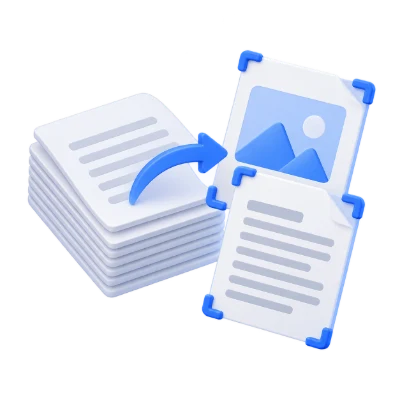
Ne conservez que les lectures ou les pages de devoirs dont vous avez besoin. Prévisualisez la sélection avant de l'enregistrer en un seul document.
Envoyez un extrait ciblé d'un rapport ou d'un paquet de documents. Réorganisez les pages sélectionnées lorsque le destinataire a besoin d'une séquence de lecture différente.
Choisissez des pages individuelles, des plages ou des pages impaires et paires pour assembler le matériel pédagogique. Le PDF original reste disponible séparément.
Sélectionnez des vignettes ou saisissez les positions des pages PDF que vous souhaitez conserver.
Les numéros de page font référence aux positions dans le PDF, qui peuvent différer des numéros imprimés sur les pages. Par exemple, 2, 4-6 sélectionne les deuxième, quatrième, cinquième et sixième pages. Les raccourcis « Impair » et « Pair » utilisent ces mêmes positions. Les plages modifient la sélection. Pour changer l'ordre de sortie, faites glisser les cartes (maintenez d'abord sur les écrans tactiles) ou mettez une carte au point et appuyez sur Alt avec la touche fléchée Gauche ou Droite.
Réorganisez les cartes de page avant d'exporter votre sélection.
Les pages commencent par être non sélectionnées. Cliquez sur une vignette pour la conserver, et cliquez à nouveau pour la supprimer de la sélection. Faites glisser les cartes pour changer leur ordre ; sur les écrans tactiles, maintenez d'abord. Pour l'ordre au clavier, mettez une carte au point et appuyez sur Alt avec la touche fléchée Gauche ou Droite. La sélection et l'ordre sont distincts : une plage choisit les pages, tandis que l'ordre des cartes détermine leur ordre dans le nouveau PDF.
Enregistrez les pages choisies ensemble dans un nouveau PDF.
L'extraction copie des pages entières dans un seul document ; elle ne divise pas chaque page en un fichier séparé et ne coupe pas une page en deux. Le texte et les graphiques vectoriels restent sous leur forme originale là où cela est pris en charge. Examinez les formulaires interactifs, les annotations et les liens avant de partager. Les signets au niveau du document, les pièces jointes et les signatures numériques ne sont pas conservés par ce flux de travail. L'extraction de pages ne remplace pas le masquage de contenu sensible sur une page conservée.
Prévisualisez le résultat avant de le télécharger et de le partager.
Sélectionnez Démarrer lorsque les paramètres sont prêts. Sur l'écran de résultat, Aperçu ouvre le PDF généré et Télécharger enregistre une copie séparée. Retour revient à l'espace de travail actuel ; Recommencer l'efface pour un nouveau fichier. Vérifiez le petit texte, les bords des pages et l'ordre des pages dans la copie finale. Un nouveau PDF ne préserve pas la validité d'une signature numérique existante.
Ouvrez un PDF jusqu'à 300 Mo et 750 pages sources. Les fichiers protégés nécessitent une copie déverrouillée, sauf si cet outil propose explicitement la saisie d'un mot de passe. Les pages volumineuses ou complexes peuvent nécessiter plus de mémoire ou atteindre les limites de traitement même lorsque le fichier respecte ces limites.
Le traitement s'effectue sur votre appareil sans téléchargement du document. Téléchargez votre résultat avant de fermer la page ; conservez l'original séparément.
Comment fonctionnent la sélection, l'ordre des pages et le nouveau PDF.
Sur votre appareilLes numéros de page font référence aux positions dans le PDF, qui peuvent différer des numéros imprimés sur les pages. Par exemple, 2, 4-6 sélectionne les deuxième, quatrième, cinquième et sixième pages. Les raccourcis pair et impair utilisent ces mêmes positions. Les plages modifient la sélection. Pour changer l'ordre de sortie, faites glisser les cartes (maintenez appuyé sur les écrans tactiles) ou sélectionnez une carte et appuyez sur Alt avec la flèche gauche ou droite.
Les pages commencent par être non sélectionnées. Cliquez sur une vignette pour la conserver, et cliquez à nouveau pour la retirer de la sélection. Faites glisser les cartes pour changer leur ordre ; sur les écrans tactiles, maintenez d'abord appuyé. Pour le tri au clavier, sélectionnez une carte et appuyez sur Alt avec la flèche gauche ou droite. La sélection et l'ordre sont distincts : une plage choisit les pages, tandis que l'ordre des cartes détermine leur ordre dans le nouveau PDF.
L'extraction copie des pages entières dans un seul document ; elle ne divise pas chaque page en un fichier séparé et ne coupe pas une page en deux. Le texte et les graphiques vectoriels conservent leur forme originale là où cela est pris en charge. Examinez les formulaires interactifs, les annotations et les liens avant de partager. Les signets au niveau du document, les pièces jointes et les signatures numériques ne sont pas conservés par ce flux de travail. L'extraction de pages ne remplace pas l'occultation de contenu sensible sur une page conservée.
Ouvrez un PDF jusqu'à 300 Mo et 750 pages sources. Les fichiers protégés nécessitent une copie déverrouillée, sauf si cet outil propose explicitement la saisie d'un mot de passe. Les pages volumineuses ou complexes peuvent nécessiter plus de mémoire ou atteindre les limites de traitement même lorsque le fichier respecte ces limites.
Le traitement des documents et la génération de PDF s'effectuent dans votre navigateur sur votre appareil. Cet outil ne télécharge pas le document pour le traiter. Enregistrez votre résultat avant de fermer ou de recharger la page ; le fichier original sur votre appareil reste inchangé.