Studenci
Zapisz rozdział z pliku PDF
Zachowaj tylko potrzebne materiały do czytania lub strony z zadaniami. Wyświetl podgląd wyboru przed zapisaniem go jako jeden dokument.


Zachowaj strony, których potrzebujesz. Stwórz z nich osobny plik PDF.
Kliknij lub dotknij kartę strony, aby ją wybrać. Dotknij ponownie, aby odznaczyć.
Pobierz nowy plik PDF lub wróć, aby zmienić wybór i kolejność.
Otwórz plik PDF ze swojego urządzenia lub wypróbuj sześciostronicowy przykład.
Kliknij lub dotknij potrzebne strony albo wprowadź zakresy, a następnie ustal kolejność wyjściową.
Wyodrębnij swój wybór, a następnie pobierz jeden plik PDF zawierający te strony.
Narzędzie Wyodrębnij strony z PDF tworzy nowy plik PDF zawierający strony wybrane z istniejącego dokumentu. Użyj tego darmowego narzędzia online, aby udostępnić rozdział książki, wysłać kilka stron raportu, zapisać formularz z większego pakietu lub zachować tylko potrzebne strony referencyjne. Wybieraj strony za pomocą podglądu, wpisuj numery stron i zakresy lub wybierz wszystkie strony parzyste lub nieparzyste. Możesz uporządkować wybrane strony przed zapisaniem ich w jednym pliku PDF. Narzędzie kopiuje zawartość strony bez jej rasteryzacji, a oryginalny dokument pozostaje niezmieniony. Wybór i wyodrębnianie odbywają się w przeglądarce bez przesyłania pliku PDF na serwer ani instalowania oprogramowania.
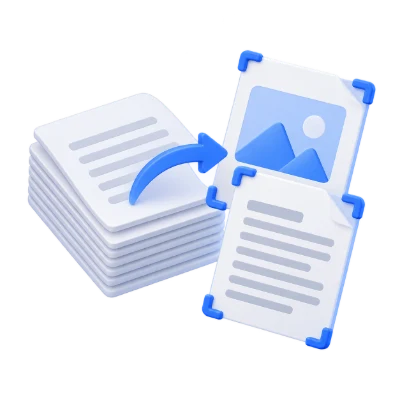
Zachowaj tylko potrzebne materiały do czytania lub strony z zadaniami. Wyświetl podgląd wyboru przed zapisaniem go jako jeden dokument.
Wyślij wybrany fragment raportu lub pakietu dokumentów. Zmień kolejność wybranych stron, jeśli odbiorca potrzebuje innej sekwencji czytania.
Wybierz poszczególne strony, zakresy lub strony parzyste i nieparzyste, aby skompletować materiały dydaktyczne. Oryginalny plik PDF pozostaje dostępny osobno.
Wybierz miniatury lub wprowadź numery stron PDF, które chcesz zachować.
Numery stron odnoszą się do pozycji w pliku PDF, które mogą różnić się od numerów wydrukowanych na stronach. Na przykład „2, 4-6” wybiera drugą, czwartą, piątą i szóstą stronę. Skróty dla stron nieparzystych i parzystych używają tych samych pozycji. Zakresy zmieniają zaznaczenie. Aby zmienić kolejność wyjściową, przeciągnij karty (przytrzymaj najpierw na ekranach dotykowych) lub ustaw fokus na karcie i naciśnij Alt wraz ze strzałką w lewo lub w prawo.
Zmień kolejność kart stron przed wyeksportowaniem zaznaczenia.
Strony początkowo nie są zaznaczone. Kliknij miniaturę, aby ją zachować, i kliknij ponownie, aby usunąć ją z zaznaczenia. Przeciągnij karty, aby zmienić ich kolejność; na ekranach dotykowych najpierw przytrzymaj. W przypadku porządkowania za pomocą klawiatury ustaw fokus na karcie i naciśnij Alt wraz ze strzałką w lewo lub w prawo. Wybór i porządkowanie są oddzielne: zakres wybiera strony, podczas gdy kolejność kart określa ich kolejność w nowym pliku PDF.
Zapisz wybrane strony razem jako jeden nowy plik PDF.
Ekstrakcja kopiuje całe strony do jednego dokumentu; nie dzieli każdej strony na osobny plik ani nie przecina strony na pół. Tekst i grafika wektorowa pozostają w oryginalnej formie, jeśli są obsługiwane. Przed udostępnieniem sprawdź formularze interaktywne, adnotacje i linki. Zakładki na poziomie dokumentu, załączniki i podpisy cyfrowe nie są zachowywane w tym procesie. Ekstrakcja stron nie zastępuje redagowania poufnych treści na zachowanej stronie.
Wyświetl podgląd wyniku przed pobraniem i udostępnieniem.
Wybierz Start, gdy ustawienia będą gotowe. Na ekranie wyników Podgląd otwiera wygenerowany plik PDF, a Pobierz zapisuje osobną kopię. Wstecz powraca do bieżącego obszaru roboczego; Zacznij od nowa czyści go dla nowego pliku. Sprawdź mały tekst, krawędzie stron i kolejność stron w gotowej kopii. Nowy plik PDF nie zachowuje ważności istniejącego podpisu cyfrowego.
Otwórz jeden plik PDF o rozmiarze do 300 MB i 750 stron źródłowych. Chronione pliki wymagają odblokowanej kopii, chyba że to narzędzie wyraźnie oferuje wprowadzanie hasła. Duże lub złożone strony mogą wymagać więcej pamięci lub osiągnąć limity przetwarzania, nawet jeśli plik mieści się w tych limitach.
Przetwarzanie odbywa się na Twoim urządzeniu bez przesyłania dokumentu. Pobierz wynik przed zamknięciem strony; zachowaj oryginał osobno.
Jak działa wybór, kolejność stron i nowy plik PDF.
Na Twoim urządzeniuNumery stron odnoszą się do pozycji w pliku PDF, które mogą różnić się od numerów wydrukowanych na stronach. Na przykład 2, 4-6 wybiera drugą, czwartą, piątą i szóstą stronę. Skróty dla stron nieparzystych i parzystych używają tych samych pozycji. Zakresy zmieniają zaznaczenie. Aby zmienić kolejność wyjściową, przeciągnij karty (na ekranach dotykowych najpierw przytrzymaj) lub zaznacz kartę i naciśnij klawisz Alt wraz ze strzałką w lewo lub w prawo.
Strony są początkowo niezaznaczone. Kliknij miniaturę, aby ją zachować, i kliknij ponownie, aby usunąć ją z zaznaczenia. Przeciągnij karty, aby zmienić ich kolejność; na ekranach dotykowych najpierw przytrzymaj. W przypadku zmiany kolejności za pomocą klawiatury, zaznacz kartę i naciśnij klawisz Alt wraz ze strzałką w lewo lub w prawo. Zaznaczanie i porządkowanie to oddzielne procesy: zakres wybiera strony, podczas gdy kolejność kart określa ich układ w nowym pliku PDF.
Ekstrakcja kopiuje całe strony do jednego dokumentu; nie dzieli każdej strony na oddzielny plik ani nie przecina strony na pół. Tekst i grafika wektorowa pozostają w swojej oryginalnej formie, jeśli są obsługiwane. Przed udostępnieniem przejrzyj interaktywne formularze, adnotacje i linki. Zakładki na poziomie dokumentu, załączniki i podpisy cyfrowe nie są zachowywane w tym procesie. Ekstrakcja stron nie zastępuje redagowania poufnych treści na zachowanej stronie.
Otwórz jeden plik PDF o rozmiarze do 300 MB i 750 stron źródłowych. Chronione pliki wymagają odblokowanej kopii, chyba że to narzędzie wyraźnie oferuje wprowadzanie hasła. Duże lub złożone strony mogą wymagać więcej pamięci lub osiągnąć limity przetwarzania, nawet jeśli plik mieści się w tych limitach.
Przetwarzanie dokumentów i generowanie plików PDF odbywa się w Twojej przeglądarce na Twoim urządzeniu. To narzędzie nie przesyła dokumentu do przetwarzania. Zapisz wynik przed zamknięciem lub odświeżeniem strony; oryginalny plik na Twoim urządzeniu pozostaje niezmieniony.