Studenți
Salvați un capitol dintr-un PDF
Păstrați doar lecturile sau paginile de teme de care aveți nevoie. Previzualizați selecția înainte de a o salva împreună ca un singur document.


Păstrează paginile de care ai nevoie. Oferă-le propriul lor fișier PDF.
Dă clic sau atinge un card de pagină pentru a-l selecta. Atinge din nou pentru a deselecta.
Descarcă noul tău PDF sau revino pentru a schimba selecția și ordinea.
Deschide un PDF de pe dispozitivul tău sau încearcă exemplul de șase pagini.
Dă clic sau atinge paginile de care ai nevoie, sau introdu intervale, apoi aranjează ordinea de ieșire.
Extrage selecția ta, apoi descarcă un singur PDF care conține acele pagini.
Extragerea paginilor din PDF creează un nou PDF care conține paginile pe care le alegeți dintr-un document existent. Utilizați acest extractor gratuit de pagini PDF online pentru a partaja un capitol dintr-o carte, a trimite câteva pagini dintr-un raport, a salva un formular dintr-un pachet mai mare sau a păstra doar paginile de referință de care aveți nevoie. Selectați paginile folosind previzualizările, tastați numerele paginilor și intervalele sau alegeți toate paginile pare sau impare. Puteți aranja paginile selectate înainte de a le salva împreună într-un singur PDF. Instrumentul copiază conținutul paginii fără a-l rasteriza, iar documentul original rămâne neschimbat. Selecția și extragerea rulează în browserul dvs. fără a încărca PDF-ul sau a instala software.
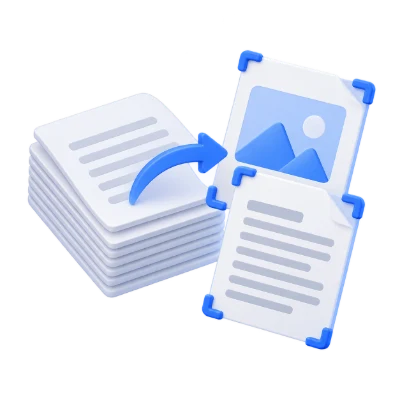
Păstrați doar lecturile sau paginile de teme de care aveți nevoie. Previzualizați selecția înainte de a o salva împreună ca un singur document.
Trimiteți un extras concentrat dintr-un raport sau un pachet de documente. Reordonați paginile selectate atunci când destinatarul are nevoie de o secvență de citire diferită.
Alegeți pagini individuale, intervale sau pagini pare și impare pentru a asambla materialul didactic. PDF-ul original rămâne disponibil separat.
Selectați miniaturi sau introduceți pozițiile paginilor PDF pe care doriți să le păstrați.
Numerele paginilor se referă la pozițiile din PDF, care pot diferi de numerele imprimate pe pagini. De exemplu, 2, 4-6 selectează a doua, a patra, a cincea și a șasea pagină. Comenzile rapide pentru pagini pare și impare folosesc aceleași poziții. Intervalele modifică selecția. Pentru a schimba ordinea de ieșire, trageți cardurile (țineți apăsat mai întâi pe ecranele tactile) sau focalizați un card și apăsați Alt împreună cu tasta săgeată Stânga sau Dreapta.
Reordonați cardurile de pagină înainte de a exporta selecția.
Paginile încep neselectate. Faceți clic pe o miniatură pentru a o păstra și faceți clic din nou pentru a o elimina din selecție. Trageți cardurile pentru a le schimba ordinea; pe ecranele tactile, țineți apăsat mai întâi. Pentru ordonarea de la tastatură, focalizați un card și apăsați Alt împreună cu tasta săgeată Stânga sau Dreapta. Selecția și ordonarea sunt separate: un interval alege paginile, în timp ce ordinea cardurilor determină ordinea lor în noul PDF.
Salvați paginile alese împreună ca un singur PDF nou.
Extracția copiază pagini întregi într-un singur document; nu împarte fiecare pagină într-un fișier separat și nici nu taie o pagină în jumătate. Textul și grafica vectorială rămân în forma lor originală acolo unde sunt acceptate. Examinați formularele interactive, adnotările și linkurile înainte de a partaja. Marcajele la nivel de document, atașamentele și semnăturile digitale nu sunt păstrate prin acest flux de lucru. Extracția paginilor nu înlocuiește cenzurarea conținutului sensibil de pe o pagină păstrată.
Previzualizați rezultatul înainte de a-l descărca și partaja.
Selectați „Start” când setările sunt gata. Pe ecranul rezultatelor, „Previzualizare” deschide PDF-ul generat, iar „Descărcare” salvează o copie separată. „Înapoi” revine la spațiul de lucru curent; „Începeți din nou” îl șterge pentru un fișier nou. Verificați textul mic, marginile paginii și ordinea paginilor în copia finalizată. Un PDF nou nu păstrează validitatea unei semnături digitale existente.
Deschideți un PDF de până la 300 MB și 750 pagini sursă. Fișierele protejate au nevoie de o copie deblocată, cu excepția cazului în care acest instrument oferă explicit introducerea parolei. Paginile mari sau complexe pot necesita mai multă memorie sau pot atinge limitele de procesare chiar și atunci când fișierul se încadrează în aceste limite.
Procesarea are loc pe dispozitivul dvs. fără a încărca documentul. Descărcați rezultatul înainte de a închide pagina; păstrați originalul separat.
Cum funcționează selecția, ordinea paginilor și noul PDF.
Pe dispozitivul tăuNumerele paginilor se referă la pozițiile din PDF, care pot diferi de numerele imprimate pe pagini. De exemplu, 2, 4-6 selectează a doua, a patra, a cincea și a șasea pagină. Comenzile rapide pentru pagini pare și impare folosesc aceleași poziții. Intervalele modifică selecția. Pentru a schimba ordinea de ieșire, trageți cardurile (țineți apăsat pe ecranele tactile) sau focalizați un card și apăsați Alt împreună cu tasta săgeată Stânga sau Dreapta.
Paginile încep neselectate. Faceți clic pe o miniatură pentru a o păstra și faceți clic din nou pentru a o elimina din selecție. Trageți cardurile pentru a le schimba ordinea; pe ecranele tactile, țineți apăsat mai întâi. Pentru ordonarea de la tastatură, focalizați un card și apăsați Alt împreună cu tasta săgeată Stânga sau Dreapta. Selecția și ordonarea sunt separate: un interval alege paginile, în timp ce ordinea cardurilor determină ordinea lor în noul PDF.
Extracția copiază pagini întregi într-un singur document; nu împarte fiecare pagină într-un fișier separat și nici nu taie o pagină în două. Textul și grafica vectorială rămân în forma lor originală acolo unde sunt suportate. Examinați formularele interactive, adnotările și linkurile înainte de partajare. Marcajele la nivel de document, atașamentele și semnăturile digitale nu sunt păstrate prin acest flux de lucru. Extracția paginilor nu înlocuiește redactarea conținutului sensibil de pe o pagină păstrată.
Deschideți un PDF de până la 300 MB și 750 pagini sursă. Fișierele protejate au nevoie de o copie deblocată, cu excepția cazului în care acest instrument oferă explicit introducerea parolei. Paginile mari sau complexe pot necesita mai multă memorie sau pot atinge limitele de procesare chiar și atunci când fișierul se încadrează în aceste limite.
Procesarea documentelor și generarea PDF-ului rulează în browserul de pe dispozitivul dumneavoastră. Acest instrument nu încarcă documentul pentru procesare. Salvați rezultatul înainte de a închide sau reîncărca pagina; fișierul original de pe dispozitiv rămâne neschimbat.