छात्र
PDF से एक अध्याय सहेजें
केवल आवश्यक रीडिंग या असाइनमेंट पेज रखें। इसे एक दस्तावेज़ के रूप में एक साथ सहेजने से पहले चयन का पूर्वावलोकन करें।
जिन पेजों की आपको आवश्यकता है उन्हें रखें। उन्हें अपनी खुद की एक PDF दें।
किसी पेज कार्ड को चुनने के लिए उस पर क्लिक या टैप करें। अचयनित करने के लिए फिर से टैप करें।
अपनी नई PDF डाउनलोड करें, या चयन और क्रम बदलने के लिए वापस जाएं।
अपने डिवाइस से एक PDF खोलें, या छह-पेज का नमूना आज़माएं।
जिन पेजों की आपको आवश्यकता है उन पर क्लिक या टैप करें, या रेंज दर्ज करें, फिर आउटपुट क्रम व्यवस्थित करें।
अपना चयन निकालें, फिर उन पेजों वाली एक PDF डाउनलोड करें।
Extract Pages from PDF एक नई PDF बनाता है जिसमें मौजूदा दस्तावेज़ से आपके द्वारा चुने गए पेज शामिल होते हैं। किसी किताब का अध्याय साझा करने, रिपोर्ट के कुछ पेज भेजने, बड़े पैकेट से कोई फॉर्म सहेजने, या केवल आवश्यक संदर्भ पेज रखने के लिए इस मुफ्त ऑनलाइन PDF पेज एक्सट्रैक्टर का उपयोग करें। पूर्वावलोकन का उपयोग करके पेज चुनें, पेज नंबर और रेंज टाइप करें, या सभी विषम या सम पेज चुनें। आप एक PDF में एक साथ सहेजने से पहले चुने गए पेजों को व्यवस्थित कर सकते हैं। टूल पेज की सामग्री को बिना रास्टराइज़ किए कॉपी करता है, और आपका मूल दस्तावेज़ अपरिवर्तित रहता है। चयन और निष्कर्षण आपके ब्राउज़र में बिना आपकी PDF अपलोड किए या सॉफ़्टवेयर इंस्टॉल किए चलते हैं।
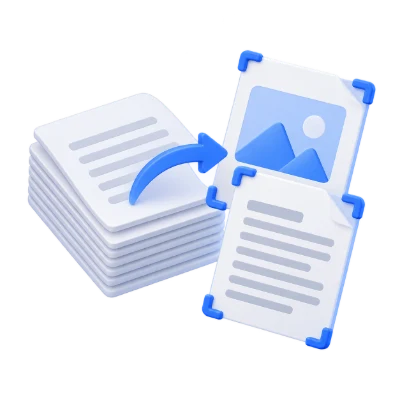
केवल आवश्यक रीडिंग या असाइनमेंट पेज रखें। इसे एक दस्तावेज़ के रूप में एक साथ सहेजने से पहले चयन का पूर्वावलोकन करें।
किसी रिपोर्ट या दस्तावेज़ पैकेट से एक केंद्रित अंश भेजें। जब प्राप्तकर्ता को अलग पढ़ने के क्रम की आवश्यकता हो, तो चुने गए पेजों को पुनर्व्यवस्थित करें।
शिक्षण सामग्री को इकट्ठा करने के लिए व्यक्तिगत पेज, रेंज, या विषम और सम पेज चुनें। मूल PDF अलग से उपलब्ध रहती है।
थंबनेल चुनें या उन PDF पेज स्थितियों को दर्ज करें जिन्हें आप रखना चाहते हैं।
पेज नंबर PDF में स्थितियों को संदर्भित करते हैं, जो पेजों पर मुद्रित नंबरों से भिन्न हो सकते हैं। उदाहरण के लिए, 2, 4-6 दूसरे, चौथे, पांचवें और छठे पेज का चयन करता है। विषम और सम शॉर्टकट उन्हीं स्थितियों का उपयोग करते हैं। रेंज चयन को बदल देती है। आउटपुट क्रम बदलने के लिए, कार्ड को खींचें (टच स्क्रीन पर पहले होल्ड करें) या किसी कार्ड पर फोकस करें और Alt के साथ बाएँ या दाएँ तीर कुंजी दबाएँ।
अपने चयन को निर्यात करने से पहले पेज कार्ड को पुनर्व्यवस्थित करें।
पेज बिना चुने शुरू होते हैं। इसे रखने के लिए थंबनेल पर क्लिक करें, और चयन से हटाने के लिए फिर से क्लिक करें। उनका क्रम बदलने के लिए कार्ड खींचें; टच स्क्रीन पर, पहले होल्ड करें। कीबोर्ड ऑर्डरिंग के लिए, किसी कार्ड पर फोकस करें और Alt के साथ बाएँ या दाएँ तीर कुंजी दबाएँ। चयन और ऑर्डरिंग अलग-अलग हैं: एक रेंज पेजों को चुनती है, जबकि कार्ड का क्रम नई PDF में उनका क्रम निर्धारित करता है।
चुने गए पेजों को एक नई PDF के रूप में एक साथ सहेजें।
एक्सट्रैक्शन पूरे पेजों को एक दस्तावेज़ में कॉपी करता है; यह प्रत्येक पेज को अलग फ़ाइल में विभाजित नहीं करता है या पेज को आधा नहीं काटता है। जहाँ समर्थित हो, टेक्स्ट और वेक्टर ग्राफिक्स अपने मूल रूप में रहते हैं। साझा करने से पहले इंटरैक्टिव फॉर्म, एनोटेशन और लिंक की समीक्षा करें। दस्तावेज़-स्तरीय बुकमार्क, अटैचमेंट और डिजिटल हस्ताक्षर इस वर्कफ़्लो द्वारा संरक्षित नहीं होते हैं। पेज एक्सट्रैक्शन किसी रखे गए पेज पर संवेदनशील सामग्री को संपादित (redact) करने का विकल्प नहीं है।
डाउनलोड और साझा करने से पहले परिणाम का पूर्वावलोकन करें।
सेटिंग तैयार होने पर 'Start' चुनें। परिणाम स्क्रीन पर, 'Preview' उत्पन्न PDF को खोलता है और 'Download' एक अलग प्रतिलिपि सहेजता है। 'Back' वर्तमान कार्यक्षेत्र पर लौटता है; 'Start over' इसे नई फ़ाइल के लिए साफ़ करता है। तैयार प्रतिलिपि में छोटे टेक्स्ट, पृष्ठ के किनारों और पृष्ठ क्रम की समीक्षा करें। एक नई PDF मौजूदा डिजिटल हस्ताक्षर की वैधता को संरक्षित नहीं करती है।
300 MB और 750 स्रोत पेजों तक की एक PDF खोलें। संरक्षित फ़ाइलों को एक अनलॉक की गई प्रति की आवश्यकता होती है जब तक कि यह टूल स्पष्ट रूप से पासवर्ड प्रविष्टि की पेशकश न करे। बड़ी या जटिल पेजों के लिए अधिक मेमोरी की आवश्यकता हो सकती है या प्रोसेसिंग सीमा तक पहुंच सकती है, भले ही फ़ाइल इन सीमाओं के भीतर हो।
प्रसंस्करण दस्तावेज़ अपलोड किए बिना आपके डिवाइस पर होता है। पृष्ठ बंद करने से पहले अपना परिणाम डाउनलोड करें; मूल फ़ाइल को अलग से सुरक्षित रखें।
चयन, पेज क्रम और नई PDF कैसे काम करते हैं।
आपके डिवाइस परपृष्ठ संख्याएं PDF में उनकी स्थिति को दर्शाती हैं, जो पृष्ठों पर मुद्रित संख्याओं से भिन्न हो सकती हैं। उदाहरण के लिए, 2, 4-6 दूसरे, चौथे, पांचवें और छठे पृष्ठ का चयन करता है। विषम और सम शॉर्टकट उन्हीं स्थितियों का उपयोग करते हैं। रेंज चयन को बदल देती है। आउटपुट क्रम बदलने के लिए, कार्ड्स को ड्रैग करें (टच स्क्रीन पर पहले होल्ड करें) या किसी कार्ड को फोकस करें और Alt के साथ बाएँ या दाएँ तीर कुंजी दबाएं।
पृष्ठ बिना चुने हुए शुरू होते हैं। किसी थंबनेल को रखने के लिए उस पर क्लिक करें, और चयन से हटाने के लिए फिर से क्लिक करें। क्रम बदलने के लिए कार्ड्स को ड्रैग करें; टच स्क्रीन पर, पहले होल्ड करें। कीबोर्ड से क्रम बदलने के लिए, किसी कार्ड को फोकस करें और Alt के साथ बाएँ या दाएँ तीर कुंजी दबाएं। चयन और क्रम अलग-अलग हैं: एक रेंज पृष्ठों को चुनती है, जबकि कार्ड का क्रम नए PDF में उनका क्रम निर्धारित करता है।
एक्सट्रैक्शन पूरे पेजों को एक दस्तावेज़ में कॉपी करता है; यह प्रत्येक पेज को अलग फ़ाइल में विभाजित नहीं करता है या पेज को आधा नहीं काटता है। समर्थित होने पर टेक्स्ट और वेक्टर ग्राफ़िक्स अपने मूल रूप में रहते हैं। साझा करने से पहले इंटरैक्टिव फ़ॉर्म, एनोटेशन और लिंक की समीक्षा करें। दस्तावेज़-स्तरीय बुकमार्क, अटैचमेंट और डिजिटल हस्ताक्षर इस वर्कफ़्लो द्वारा संरक्षित नहीं होते हैं। पेज एक्सट्रैक्शन किसी रखे गए पेज पर संवेदनशील सामग्री को रिडैक्ट करने का विकल्प नहीं है।
300 MB और 750 स्रोत पेजों तक की एक PDF खोलें। संरक्षित फ़ाइलों को एक अनलॉक की गई प्रति की आवश्यकता होती है जब तक कि यह टूल स्पष्ट रूप से पासवर्ड प्रविष्टि की पेशकश न करे। बड़ी या जटिल पेजों के लिए अधिक मेमोरी की आवश्यकता हो सकती है या प्रोसेसिंग सीमा तक पहुंच सकती है, भले ही फ़ाइल इन सीमाओं के भीतर हो।
दस्तावेज़ प्रसंस्करण और PDF जनरेशन आपके डिवाइस पर आपके ब्राउज़र में चलता है। यह टूल प्रसंस्करण के लिए दस्तावेज़ को अपलोड नहीं करता है। पेज बंद करने या रीलोड करने से पहले अपना परिणाम सहेजें; आपके डिवाइस पर मूल फ़ाइल अपरिवर्तित रहती है।