Finans og drift
Flytt rapporttabeller til regneark
Trekk ut finansielle eller operasjonelle tabeller, og verifiser deretter summer, desimalskilletegn og kolonnegrenser.


Gjør PDF-tabeller om til redigerbare Word-tabeller, regneark og gjenbrukbare data. Oppdag tabeller automatisk eller tegn dine egne områder.
Velg en tabell for å forhåndsvise cellene. Bruk Tegn tabeller for å legge til et område; dra i valgte bokser eller punktene deres for å justere dem.
Velg en tabell på siden eller i listen for å lese cellene i den.
Kontroller de uttrekkede cellene før nedlasting. Komplekse eller sammenslåtte oppsett kan trenge justeringer.
Last ned dine uttrekkede tabeller. Din originale PDF forblir uendret.
Åpne én PDF, og klikk deretter på Oppdag tabeller for denne siden eller alle sider. Du kan også tegne dine egne tabellområder.
Inspiser celleforhåndsvisningen, tegn eller juster områder, og velg tabellene du trenger.
Last ned redigerbare Word-tabeller, en Excel-arbeidsbok eller gjenbrukbare tabelldata.
Finn tabeller automatisk i en valgbar PDF, eller tegn et rektangel rundt hver tabell. Gjennomgå de uttrekkede cellene, velg hvilke tabeller som skal inkluderes, og eksporter deretter til Word, Excel, CSV, TXT, HTML, JSON eller XML.
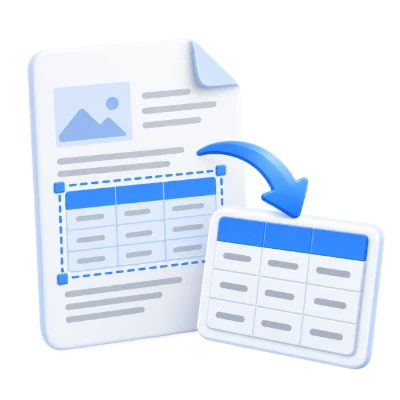
Trekk ut finansielle eller operasjonelle tabeller, og verifiser deretter summer, desimalskilletegn og kolonnegrenser.
Velg bare tabellene du trenger og sammenlign de eksporterte cellene med kilde-PDF-en før analyse.
Velg CSV, JSON eller XML for senere behandling etter å ha gjennomgått de oppdagede radene og kolonnene.
Start gjenkjenning for denne siden eller alle sider, eller tegn et separat rektangel rundt hver tabell.
Åpning av en PDF skanner den ikke for tabeller. Velg Denne siden eller Alle sider og klikk på Gjenkjenn tabeller når du er klar. Automatisk gjenkjenning ser etter linjerte tabeller først og bruker tekstjustering på sider der ingen linjerte tabeller finnes. Velg en tabell for å laste de ekstraherte cellene under PDF-en. Merk av eller fjern merking av tabeller for å kontrollere eksporten.
I modusen Tegn tabeller drar du rundt hver tabell. Du kan flytte eller endre størrelse på en eksisterende boks, legge til områder på andre sider, slette et område og angre endringer. Biblioteket oppdager celler inne i hvert rektangel; det finnes ikke et fast, jevnt fordelt rutenett. For tastaturvalg, fokuser på sideområdet og trykk N for å legge til et område, bruk piltastene for å flytte det, Shift og piltastene for å endre størrelse, eller Delete for å fjerne det.
Last ned Word, Excel, CSV, TXT, HTML, JSON eller XML, eller kopier en tabell til utklippstavlen.
Word oppretter redigerbare tabeller og kan plassere hver tabell på en ny side. Excel bruker ett regneark per tabell. CSV, TXT, HTML, JSON og XML kan kombinere valgte tabeller eller laste ned separate filer i en ZIP. Kopier tabell bruker tabulatorseparerte celler for regneark.
Tabellforhåndsvisninger og eksporter bruker samme tekstuttrekking. Word bevarer de opprinnelige kolonnebreddene, fontene og oppsettet fra høyre til venstre der det støttes, i stedet for å tvinge frem kolonner med lik størrelse. Manglende fonttilordninger, uvanlig leserekkefølge og komplekse eller sammenslåtte celler kan fortsatt påvirke resultatet. Gå gjennom forhåndsvisningen og de eksporterte verdiene før du bruker dem.
Tekstekstraksjon leser et tekstlag; den gjenkjenner ikke bokstaver i bilder.
Ekstraksjon bruker et eksisterende tekstlag og gjenkjenner ikke bokstaver i sidebilder. Hvis en side ikke har lesbar tekst, bruk PDF OCR separat. En blank side kan også gi ingen tekst. For blandede PDF-er, inspiser tomme eller uleselige sider individuelt. OCR behandler én valgt side om gangen.
Bruk det aksepterte formatet og behold nødvendige ressurser sammen med dokumentet.
Filendelsen må samsvare med den faktiske filtypen. Å gi nytt navn til en urelatert fil konverterer den ikke. Hold alle nødvendige ressurser tilgjengelige i dokumentet, og bruk en ukryptert fil du har autorisasjon til å behandle. Prosessering kan mislykkes på skadet, ustøttet eller uvanlig komplekst innhold, selv når filstørrelsen er innenfor opplastingsgrensen.
Åpne én PDF på opptil 50 MB og 750 kildesider. Beskyttede filer trenger en ulåst kopi med mindre dette verktøyet eksplisitt tilbyr passordinntasting. Store eller komplekse sider kan kreve mer minne eller nå behandlingsgrenser selv når filen er innenfor disse grensene.
Behandlingen bruker våre servere. Kildefiler, midlertidige filer og resultater slettes fra våre servere innen 30 minutter etter at behandlingen er fullført. Vi deler ikke dokumentinnhold med tredjeparter eller bruker det til å trene AI-modeller.
Vit hva du kan forvente før du starter.
Midlertidig serverbehandlingÅpning av en PDF skanner den ikke for tabeller. Velg Denne siden eller Alle sider og klikk på Gjenkjenn tabeller når du er klar. Automatisk gjenkjenning ser etter linjerte tabeller først og bruker tekstjustering på sider der ingen linjerte tabeller finnes. Velg en tabell for å laste inn de uttrekkede cellene under PDF-en. Merk av eller fjern merking av tabeller for å kontrollere eksporten.
Word oppretter redigerbare tabeller og kan legge hver tabell på en ny side. Excel bruker ett regneark per tabell. CSV, TXT, HTML, JSON og XML kan kombinere valgte tabeller eller laste ned separate filer i en ZIP-fil. Kopier tabell bruker tabulatorseparerte celler for regneark.
Uttrekk bruker et eksisterende tekstlag og gjenkjenner ikke bokstaver i sidebilder. Hvis en side ikke har lesbar tekst, bruk PDF OCR separat. En blank side kan også produsere ingen tekst. For blandede PDF-er, inspiser tomme eller uleselige sider individuelt. OCR behandler én valgt side om gangen.
Åpne én PDF på opptil 50 MB og 750 kildesider. Beskyttede filer trenger en ulåst kopi med mindre dette verktøyet eksplisitt tilbyr passordinntasting. Store eller komplekse sider kan kreve mer minne eller nå behandlingsgrenser selv når filen er innenfor disse grensene.
Dette verktøyet bruker serverne våre til behandling. Den originale filen din blir ikke overskrevet; resultatet er en separat nedlasting. Forhåndsvis og gå gjennom resultatet der det er tilgjengelig, og last ned kopien du trenger før du starter på nytt.