Finanza e operazioni
Spostare le tabelle dei report nei fogli di calcolo
Estrai tabelle finanziarie o operative, quindi verifica totali, separatori decimali e confini delle colonne.
Trasforma le tabelle PDF in tabelle Word modificabili, fogli di calcolo e dati riutilizzabili. Rileva le tabelle automaticamente o disegna le tue aree.
Seleziona una tabella per visualizzarne in anteprima le celle. Usa Disegna tabelle per aggiungere un'area; trascina le caselle selezionate o le loro maniglie per regolarle.
Seleziona una tabella sulla pagina o nell'elenco per leggerne le celle.
Controlla le celle estratte prima di scaricare. Layout complessi o uniti potrebbero richiedere aggiustamenti.
Scarica le tabelle estratte. Il tuo PDF originale rimarrà invariato.
Apri un PDF, quindi fai clic su Rileva tabelle per questa pagina o tutte le pagine. Puoi anche disegnare le tue aree di tabella.
Ispeziona l'anteprima delle celle, disegna o regola le aree e seleziona le tabelle di cui hai bisogno.
Scarica tabelle Word modificabili, una cartella di lavoro Excel o dati di tabella riutilizzabili.
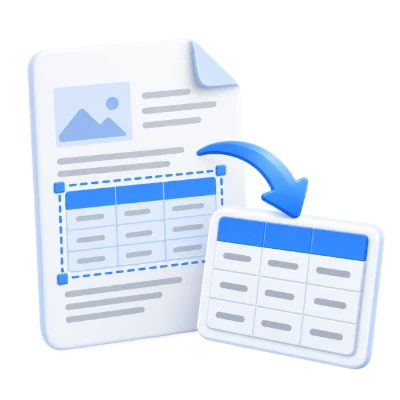
Trova le tabelle automaticamente in un PDF selezionabile o disegna un rettangolo attorno a ciascuna tabella. Esamina le celle estratte, scegli quali tabelle includere, quindi esporta in Word, Excel, CSV, TXT, HTML, JSON o XML.
Estrai tabelle finanziarie o operative, quindi verifica totali, separatori decimali e confini delle colonne.
Seleziona solo le tabelle di cui hai bisogno e confronta le celle esportate con il PDF sorgente prima dell'analisi.
Scegli CSV, JSON o XML per l'elaborazione successiva dopo aver esaminato le righe e le colonne rilevate.
Avvia il rilevamento per questa pagina o per tutte le pagine, oppure disegna un rettangolo separato attorno a ogni tabella.
L'apertura di un PDF non esegue la scansione per le tabelle. Scegli Questa pagina o Tutte le pagine e fai clic su Rileva tabelle quando sei pronto. Il rilevamento automatico cerca prima le tabelle con bordi e utilizza l'allineamento del testo nelle pagine in cui non vengono trovate tabelle con bordi. Seleziona una tabella per caricare le sue celle estratte sotto il PDF. Seleziona o deseleziona le tabelle per controllare l'esportazione.
Nella modalità Disegna tabelle, trascina attorno a ogni tabella. Puoi spostare o ridimensionare un riquadro esistente, aggiungere aree su altre pagine, eliminare un'area e annullare le modifiche. La libreria rileva le celle all'interno di ogni rettangolo; non esiste una griglia fissa e uniformemente spaziata. Per la selezione da tastiera, metti a fuoco l'area della pagina e premi N per aggiungere una regione, usa le frecce per spostarla, Maiusc e le frecce per ridimensionarla, o Canc per rimuoverla.
Scarica Word, Excel, CSV, TXT, HTML, JSON o XML, oppure copia una tabella negli appunti.
Word crea tabelle modificabili e può inserire ogni tabella in una nuova pagina. Excel utilizza un foglio di lavoro per tabella. CSV, TXT, HTML, JSON e XML possono combinare le tabelle selezionate o scaricare file separati all'interno di uno ZIP. Copia tabella utilizza celle separate da tabulazioni per i fogli di calcolo.
Le anteprime e le esportazioni delle tabelle utilizzano la stessa estrazione del testo. Word preserva le larghezze delle colonne originali, i font e il layout da destra a sinistra dove supportato, invece di forzare colonne di dimensioni uguali. Mappature dei font mancanti, ordine di lettura insolito e celle complesse o unite possono comunque influenzare il risultato. Esamina l'anteprima e i valori esportati prima di utilizzarli.
L'estrazione del testo legge un livello di testo; non riconosce le lettere nelle immagini.
L'estrazione utilizza un livello di testo esistente e non riconosce le lettere nelle immagini di pagina. Se una pagina non ha testo leggibile, usa PDF OCR separatamente. Una pagina vuota può anche non produrre testo. Per PDF misti, ispeziona le pagine vuote o illeggibili individualmente. L'OCR elabora una pagina selezionata alla volta.
Usa il formato accettato e mantieni le risorse richieste insieme al documento.
L'estensione del nome file deve corrispondere al tipo di file effettivo. Rinominare un file non correlato non lo converte. Mantieni tutte le risorse richieste disponibili all'interno del documento e usa un file non crittografato che sei autorizzato a elaborare. L'elaborazione può fallire su contenuti danneggiati, non supportati o insolitamente complessi anche quando la loro dimensione in byte rientra nel limite di caricamento.
Apri un PDF fino a 50 MB e 750 pagine sorgente. I file protetti necessitano di una copia sbloccata a meno che questo strumento non offra esplicitamente l'inserimento della password. Pagine grandi o complesse possono richiedere più memoria o raggiungere i limiti di elaborazione anche quando il file rientra in questi limiti.
L'elaborazione utilizza i nostri server. I file sorgente, i file temporanei e i risultati vengono eliminati dai nostri server entro 30 minuti dal termine dell'elaborazione. Non condividiamo i contenuti dei documenti con terze parti né li utilizziamo per addestrare modelli di intelligenza artificiale.
Sappi cosa aspettarti prima di iniziare.
Elaborazione temporanea sul serverL'apertura di un PDF non lo scansiona alla ricerca di tabelle. Scegli Questa pagina o Tutte le pagine e fai clic su Rileva tabelle quando sei pronto. Il rilevamento automatico cerca prima le tabelle con bordi e utilizza l'allineamento del testo nelle pagine in cui non vengono trovate tabelle con bordi. Seleziona una tabella per caricare le sue celle estratte sotto il PDF. Spunta o deseleziona le tabelle per controllare l'esportazione.
Word crea tabelle modificabili e può inserire ogni tabella in una nuova pagina. Excel utilizza un foglio di lavoro per tabella. CSV, TXT, HTML, JSON e XML possono combinare tabelle selezionate o scaricare file separati all'interno di uno ZIP. Copia tabella utilizza celle separate da tabulazioni per i fogli di calcolo.
L'estrazione utilizza un livello di testo esistente e non riconosce le lettere nelle immagini di pagina. Se una pagina non ha testo leggibile, usa PDF OCR separatamente. Anche una pagina vuota può non produrre testo. Per PDF misti, ispeziona singolarmente le pagine vuote o illeggibili. L'OCR elabora una pagina selezionata alla volta.
Apri un PDF fino a 50 MB e 750 pagine sorgente. I file protetti necessitano di una copia sbloccata a meno che questo strumento non offra esplicitamente l'inserimento della password. Pagine grandi o complesse possono richiedere più memoria o raggiungere i limiti di elaborazione anche quando il file rientra in questi limiti.
Questo strumento utilizza i nostri server per l'elaborazione. Il tuo file originale non viene sovrascritto; il risultato è un download separato. Visualizza e controlla il risultato dove disponibile e scarica la copia di cui hai bisogno prima di ricominciare.