वित्त और संचालन
रिपोर्ट टेबल को स्प्रेडशीट में ले जाएं
वित्तीय या परिचालन टेबल निकालें, फिर कुल, दशमलव विभाजक और कॉलम सीमाओं को सत्यापित करें।
PDF तालिकाओं को संपादन योग्य वर्ड तालिकाओं, स्प्रेडशीट और पुन: प्रयोज्य डेटा में बदलें। तालिकाओं का स्वचालित रूप से पता लगाएं या अपने स्वयं के क्षेत्र ड्रा करें।
कोशिकाओं का पूर्वावलोकन करने के लिए एक तालिका चुनें। क्षेत्र जोड़ने के लिए 'तालिकाएं बनाएं' (Draw tables) का उपयोग करें; चयनित बक्से या उनके हैंडल को समायोजित करने के लिए उन्हें खींचें।
अपनी सेल पढ़ने के लिए पृष्ठ या सूची पर एक टेबल चुनें।
डाउनलोड करने से पहले निकाली गई सेल की जांच करें। जटिल या मर्ज किए गए लेआउट में समायोजन की आवश्यकता हो सकती है।
अपनी निकाली गई टेबल डाउनलोड करें। आपकी मूल PDF अपरिवर्तित रहती है।
एक PDF खोलें, फिर इस पृष्ठ या सभी पृष्ठों के लिए 'तालिकाओं का पता लगाएं' पर क्लिक करें। आप अपने स्वयं के तालिका क्षेत्र भी बना सकते हैं।
सेल पूर्वावलोकन का निरीक्षण करें, क्षेत्र बनाएं या समायोजित करें, और अपनी ज़रूरत की तालिकाएं चुनें।
संपादन योग्य वर्ड तालिकाएं, एक एक्सेल वर्कबुक या पुन: प्रयोज्य तालिका डेटा डाउनलोड करें।
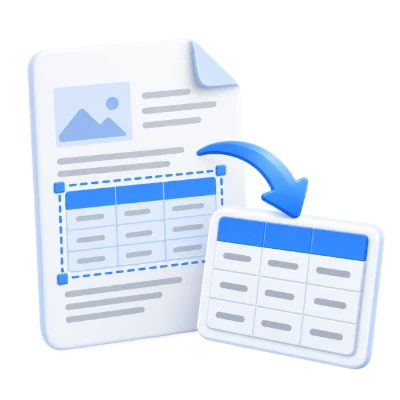
चयन योग्य PDF में स्वचालित रूप से टेबल खोजें, या प्रत्येक टेबल के चारों ओर एक आयत खींचें। निकाली गई कोशिकाओं की समीक्षा करें, चुनें कि कौन सी टेबल शामिल करनी हैं, फिर Word, Excel, CSV, TXT, HTML, JSON या XML में निर्यात करें।
वित्तीय या परिचालन टेबल निकालें, फिर कुल, दशमलव विभाजक और कॉलम सीमाओं को सत्यापित करें।
केवल अपनी ज़रूरत की टेबल चुनें और विश्लेषण से पहले निर्यात की गई कोशिकाओं की तुलना स्रोत PDF से करें।
पहचानी गई पंक्तियों और कॉलमों की समीक्षा करने के बाद बाद की प्रोसेसिंग के लिए CSV, JSON या XML चुनें।
इस पृष्ठ या सभी पृष्ठों के लिए पहचान शुरू करें, या प्रत्येक तालिका के चारों ओर एक अलग आयत बनाएं।
PDF खोलने से यह तालिकाओं के लिए स्कैन नहीं होता है। 'यह पृष्ठ' या 'सभी पृष्ठ' चुनें और तैयार होने पर 'तालिकाएं पहचानें' पर क्लिक करें। स्वचालित पहचान पहले नियमबद्ध तालिकाओं की तलाश करती है और उन पृष्ठों पर टेक्स्ट संरेखण का उपयोग करती है जहां कोई नियमबद्ध तालिका नहीं मिलती है। PDF के नीचे इसकी निकाली गई कोशिकाओं को लोड करने के लिए एक तालिका चुनें। निर्यात को नियंत्रित करने के लिए तालिकाओं को चेक या अनचेक करें।
'तालिकाएं बनाएं' मोड में, प्रत्येक तालिका के चारों ओर खींचें। आप मौजूदा बॉक्स को स्थानांतरित या आकार बदल सकते हैं, अन्य पृष्ठों पर क्षेत्र जोड़ सकते हैं, कोई क्षेत्र हटा सकते हैं और परिवर्तनों को पूर्ववत कर सकते हैं। लाइब्रेरी प्रत्येक आयत के भीतर कोशिकाओं का पता लगाती है; कोई निश्चित, समान रूप से दूरी वाला ग्रिड नहीं है। कीबोर्ड चयन के लिए, पृष्ठ क्षेत्र पर ध्यान केंद्रित करें और क्षेत्र जोड़ने के लिए N दबाएं, इसे स्थानांतरित करने के लिए तीरों का उपयोग करें, आकार बदलने के लिए Shift और तीरों का उपयोग करें, या इसे हटाने के लिए Delete दबाएं।
Word, Excel, CSV, TXT, HTML, JSON या XML डाउनलोड करें, या तालिका को क्लिपबोर्ड पर कॉपी करें।
Word संपादन योग्य तालिकाएं बनाता है और प्रत्येक तालिका को एक नए पृष्ठ पर रख सकता है। Excel प्रति तालिका एक वर्कशीट का उपयोग करता है। CSV, TXT, HTML, JSON और XML चयनित तालिकाओं को जोड़ सकते हैं या ZIP के भीतर अलग फ़ाइलें डाउनलोड कर सकते हैं। तालिका कॉपी स्प्रेडशीट के लिए टैब-पृथक कोशिकाओं का उपयोग करती है।
तालिका पूर्वावलोकन और निर्यात समान टेक्स्ट निष्कर्षण का उपयोग करते हैं। Word मूल कॉलम चौड़ाई, फ़ॉन्ट और दाएं-से-बाएं लेआउट को संरक्षित करता है जहां समर्थित है, न कि समान आकार के कॉलम को मजबूर करना। गायब फ़ॉन्ट मैपिंग, असामान्य पढ़ने का क्रम और जटिल या विलय की गई कोशिकाएं अभी भी परिणाम को प्रभावित कर सकती हैं। उनका उपयोग करने से पहले पूर्वावलोकन और निर्यात किए गए मानों की समीक्षा करें।
टेक्स्ट निष्कर्षण एक टेक्स्ट लेयर को पढ़ता है; यह छवियों में अक्षरों को नहीं पहचानता है।
निष्कर्षण एक मौजूदा टेक्स्ट लेयर का उपयोग करता है और पेज छवियों में अक्षरों को नहीं पहचानता है। यदि किसी पेज पर कोई पठनीय टेक्स्ट नहीं है, तो अलग से PDF OCR का उपयोग करें। एक खाली पेज भी कोई टेक्स्ट उत्पन्न नहीं कर सकता है। मिश्रित PDF के लिए, खाली या अपठनीय पेजों का व्यक्तिगत रूप से निरीक्षण करें। OCR एक बार में एक चयनित पेज को प्रोसेस करता है।
स्वीकृत प्रारूप का उपयोग करें और दस्तावेज़ के साथ आवश्यक संसाधन रखें।
फ़ाइल नाम का एक्सटेंशन वास्तविक फ़ाइल प्रकार से मेल खाना चाहिए। किसी असंबंधित फ़ाइल का नाम बदलने से वह रूपांतरित नहीं होती है। किसी भी आवश्यक संसाधन को दस्तावेज़ के भीतर उपलब्ध रखें, और एक अनएन्क्रिप्टेड फ़ाइल का उपयोग करें जिसे प्रोसेस करने के लिए आप अधिकृत हैं। क्षतिग्रस्त, असमर्थित या असामान्य रूप से जटिल सामग्री पर प्रोसेसिंग विफल हो सकती है, भले ही उसका बाइट आकार अपलोड सीमा के भीतर हो।
50 MB और 750 स्रोत पेजों तक की एक PDF खोलें। संरक्षित फ़ाइलों को एक अनलॉक की गई प्रति की आवश्यकता होती है जब तक कि यह टूल स्पष्ट रूप से पासवर्ड प्रविष्टि की पेशकश न करे। बड़ी या जटिल पेजों के लिए अधिक मेमोरी की आवश्यकता हो सकती है या प्रोसेसिंग सीमा तक पहुंच सकती है, भले ही फ़ाइल इन सीमाओं के भीतर हो।
प्रसंस्करण हमारे सर्वर का उपयोग करता है। स्रोत फ़ाइलें, अस्थायी फ़ाइलें और परिणाम प्रसंस्करण समाप्त होने के 30 मिनट के भीतर हमारे सर्वर से हटा दिए जाते हैं। हम दस्तावेज़ की सामग्री को तीसरे पक्ष के साथ साझा नहीं करते हैं और न ही उनका उपयोग AI मॉडल को प्रशिक्षित करने के लिए करते हैं।
शुरू करने से पहले जानें कि क्या उम्मीद करनी है।
अस्थायी सर्वर प्रोसेसिंगPDF खोलने पर उसे तालिकाओं के लिए स्कैन नहीं किया जाता है। तैयार होने पर This page या All pages चुनें और Detect tables पर क्लिक करें। स्वचालित पहचान पहले रूल्ड तालिकाओं की तलाश करती है और उन पेजों पर टेक्स्ट अलाइनमेंट का उपयोग करती है जहाँ कोई रूल्ड तालिका नहीं मिलती है। PDF के नीचे निकाली गई कोशिकाओं को लोड करने के लिए एक तालिका चुनें। निर्यात को नियंत्रित करने के लिए तालिकाओं को चेक या अनचेक करें।
Word संपादन योग्य तालिकाएँ बनाता है और प्रत्येक तालिका को एक नए पेज पर रख सकता है। Excel प्रति तालिका एक वर्कशीट का उपयोग करता है। CSV, TXT, HTML, JSON और XML चयनित तालिकाओं को जोड़ सकते हैं या ZIP के भीतर अलग फ़ाइलें डाउनलोड कर सकते हैं। कॉपी टेबल स्प्रेडशीट के लिए टैब-सेपरेटेड कोशिकाओं का उपयोग करती है।
एक्सट्रैक्शन एक मौजूदा टेक्स्ट लेयर का उपयोग करता है और पेज इमेज में अक्षरों को नहीं पहचानता है। यदि किसी पृष्ठ पर कोई पठनीय टेक्स्ट नहीं है, तो अलग से PDF OCR का उपयोग करें। एक खाली पृष्ठ से भी कोई टेक्स्ट उत्पन्न नहीं हो सकता है। मिश्रित PDF के लिए, खाली या अपठनीय पृष्ठों का व्यक्तिगत रूप से निरीक्षण करें। OCR एक बार में एक चयनित पृष्ठ को संसाधित करता है।
50 MB और 750 स्रोत पेजों तक की एक PDF खोलें। संरक्षित फ़ाइलों को एक अनलॉक की गई प्रति की आवश्यकता होती है जब तक कि यह टूल स्पष्ट रूप से पासवर्ड प्रविष्टि की पेशकश न करे। बड़ी या जटिल पेजों के लिए अधिक मेमोरी की आवश्यकता हो सकती है या प्रोसेसिंग सीमा तक पहुंच सकती है, भले ही फ़ाइल इन सीमाओं के भीतर हो।
यह टूल प्रसंस्करण के लिए हमारे सर्वर का उपयोग करता है। आपकी मूल फ़ाइल ओवरराइट नहीं होती है; परिणाम एक अलग डाउनलोड है। जहाँ उपलब्ध हो, परिणाम का पूर्वावलोकन और समीक्षा करें, और दोबारा शुरू करने से पहले अपनी ज़रूरत की कॉपी डाउनलोड करें।