فنانس اور آپریشنز
رپورٹ کی ٹیبلز کو اسپریڈ شیٹس میں منتقل کریں
مالی یا آپریشنل ٹیبلز نکالیں، پھر ٹوٹل، اعشاریہ الگ کرنے والے اور کالم کی حدود کی تصدیق کریں۔
پی ڈی ایف ٹیبلز کو قابل ترمیم ورڈ ٹیبلز، اسپریڈ شیٹس اور دوبارہ قابل استعمال ڈیٹا میں تبدیل کریں۔ ٹیبلز کو خود بخود ڈیٹیکٹ کریں یا اپنے علاقے خود ڈرا کریں۔
سیلز کا پیش نظارہ کرنے کے لیے ٹیبل منتخب کریں۔ کسی علاقے کو شامل کرنے کے لیے 'ٹیبل ڈرا کریں' کا استعمال کریں؛ منتخب خانوں یا ان کے ہینڈلز کو ایڈجسٹ کرنے کے لیے انہیں ڈریگ کریں۔
سیلز کو پڑھنے کے لیے صفحے پر یا فہرست میں ایک ٹیبل منتخب کریں۔
ڈاؤن لوڈ کرنے سے پہلے نکالے گئے سیلز کو چیک کریں۔ پیچیدہ یا ضم شدہ لے آؤٹ میں ایڈجسٹمنٹ کی ضرورت ہو سکتی ہے۔
اپنی نکالی گئی ٹیبلز ڈاؤن لوڈ کریں۔ آپ کی اصل پی ڈی ایف تبدیل نہیں ہوگی۔
ایک پی ڈی ایف کھولیں، پھر اس صفحے یا تمام صفحات کے لیے 'ٹیبلز کا پتہ لگائیں' پر کلک کریں۔ آپ اپنے ٹیبل کے علاقے خود بھی بنا سکتے ہیں۔
سیل کے پیش منظر کا معائنہ کریں، علاقے بنائیں یا درست کریں، اور اپنی ضرورت کے ٹیبلز منتخب کریں۔
قابل ترمیم ورڈ ٹیبلز، ایک ایکسل ورک بک یا دوبارہ قابل استعمال ٹیبل ڈیٹا ڈاؤن لوڈ کریں۔
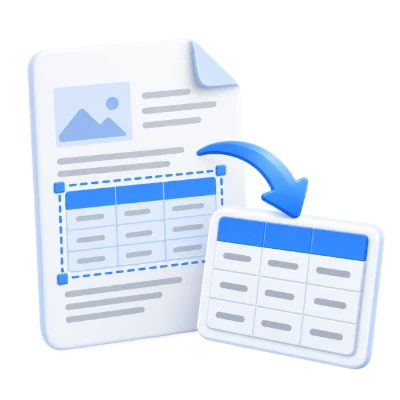
قابل انتخاب پی ڈی ایف میں خود بخود ٹیبلز تلاش کریں، یا ہر ٹیبل کے گرد ایک مستطیل بنائیں۔ نکالے گئے سیلز کا جائزہ لیں، منتخب کریں کہ کون سی ٹیبلز شامل کرنی ہیں، پھر ورڈ، ایکسل، سی ایس وی (CSV)، ٹی ایکس ٹی (TXT)، ایچ ٹی ایم ایل (HTML)، جیسن (JSON) یا ایکس ایم ایل (XML) میں ایکسپورٹ کریں۔
مالی یا آپریشنل ٹیبلز نکالیں، پھر ٹوٹل، اعشاریہ الگ کرنے والے اور کالم کی حدود کی تصدیق کریں۔
صرف اپنی ضرورت کی ٹیبلز منتخب کریں اور تجزیہ سے پہلے ایکسپورٹ شدہ سیلز کا ماخذ پی ڈی ایف کے ساتھ موازنہ کریں۔
پتہ لگائی گئی قطاروں اور کالموں کا جائزہ لینے کے بعد بعد میں پروسیسنگ کے لیے سی ایس وی (CSV)، جیسن (JSON) یا ایکس ایم ایل (XML) کا انتخاب کریں۔
اس صفحہ یا تمام صفحات کے لیے پتہ لگانے کا عمل شروع کریں، یا ہر ٹیبل کے گرد ایک الگ مستطیل بنائیں۔
PDF کو کھولنے سے یہ ٹیبلز کے لیے اسکین نہیں ہوتا ہے۔ 'یہ صفحہ' یا 'تمام صفحات' کا انتخاب کریں اور تیار ہونے پر 'ٹیبلز کا پتہ لگائیں' پر کلک کریں۔ خودکار پتہ لگانے کا عمل پہلے حکمرانی والے ٹیبلز کو تلاش کرتا ہے اور ان صفحات پر ٹیکسٹ الائنمنٹ کا استعمال کرتا ہے جہاں کوئی حکمرانی والے ٹیبلز نہیں ملتے ہیں۔ PDF کے نیچے اس کے نکالے گئے سیلز کو لوڈ کرنے کے لیے ایک ٹیبل منتخب کریں۔ ایکسپورٹ کو کنٹرول کرنے کے لیے ٹیبلز کو چیک یا ان چیک کریں۔
ٹیبل ڈرا موڈ میں، ہر ٹیبل کے گرد ڈریگ کریں۔ آپ موجودہ باکس کو منتقل یا ری سائز کر سکتے ہیں، دوسرے صفحات پر علاقے شامل کر سکتے ہیں، کسی علاقے کو حذف کر سکتے ہیں اور تبدیلیوں کو کالعدم کر سکتے ہیں۔ لائبریری ہر مستطیل کے اندر سیلز کا پتہ لگاتی ہے؛ کوئی مقررہ، مساوی فاصلہ والا گرڈ نہیں ہے۔ کی بورڈ کے انتخاب کے لیے، صفحہ کے علاقے پر فوکس کریں اور ایک ریجن شامل کرنے کے لیے N دبائیں، اسے منتقل کرنے کے لیے تیر کا استعمال کریں، ری سائز کرنے کے لیے Shift اور تیر کا استعمال کریں، یا اسے ہٹانے کے لیے Delete دبائیں۔
Word، Excel، CSV، TXT، HTML، JSON یا XML ڈاؤن لوڈ کریں، یا ٹیبل کو کلپ بورڈ پر کاپی کریں۔
Word قابل تدوین ٹیبلز بناتا ہے اور ہر ٹیبل کو ایک نئے صفحے پر رکھ سکتا ہے۔ Excel فی ٹیبل ایک ورک شیٹ استعمال کرتا ہے۔ CSV، TXT، HTML، JSON اور XML منتخب کردہ ٹیبلز کو یکجا کر سکتے ہیں یا ZIP کے اندر الگ الگ فائلیں ڈاؤن لوڈ کر سکتے ہیں۔ ٹیبل کاپی اسپریڈشیٹ کے لیے ٹیب سے الگ کیے گئے سیلز کا استعمال کرتی ہے۔
ٹیبل کے پیش نظارہ اور ایکسپورٹ ایک ہی ٹیکسٹ نکالنے کا طریقہ استعمال کرتے ہیں۔ Word اصل کالم کی چوڑائی، فونٹس اور دائیں سے بائیں لے آؤٹ کو محفوظ رکھتا ہے جہاں تعاون کیا جاتا ہے، بجائے اس کے کہ مساوی سائز کے کالموں پر مجبور کیا جائے۔ غائب فونٹ میپنگ، غیر معمولی پڑھنے کی ترتیب اور پیچیدہ یا ضم شدہ سیلز اب بھی نتائج کو متاثر کر سکتے ہیں۔ استعمال کرنے سے پہلے پیش نظارہ اور ایکسپورٹ شدہ اقدار کا جائزہ لیں۔
ٹیکسٹ نکالنے کا عمل ٹیکسٹ لیئر پڑھتا ہے؛ یہ تصاویر میں موجود حروف کو نہیں پہچانتا۔
نکالنے کا عمل موجودہ ٹیکسٹ لیئر کا استعمال کرتا ہے اور صفحہ کی تصاویر میں حروف کو نہیں پہچانتا۔ اگر کسی صفحے پر پڑھنے کے قابل متن نہیں ہے، تو الگ سے پی ڈی ایف OCR استعمال کریں۔ خالی صفحہ بھی کوئی متن پیدا نہیں کر سکتا۔ مخلوط پی ڈی ایف کے لیے، خالی یا ناقابل مطالعہ صفحات کا انفرادی طور پر معائنہ کریں۔ OCR ایک وقت میں ایک منتخب صفحہ پر عمل کرتا ہے۔
قبول شدہ فارمیٹ استعمال کریں اور دستاویز کے ساتھ درکار وسائل کو برقرار رکھیں۔
فائل کا ایکسٹینشن اصل فائل کی قسم سے مماثل ہونا چاہیے۔ کسی غیر متعلقہ فائل کا نام تبدیل کرنے سے وہ کنورٹ نہیں ہوتی۔ دستاویز کے اندر درکار تمام وسائل دستیاب رکھیں، اور ایسی غیر انکرپٹڈ فائل استعمال کریں جسے پروسیس کرنے کے لیے آپ مجاز ہوں۔ خراب، غیر تعاون یافتہ یا غیر معمولی طور پر پیچیدہ مواد پر پروسیسنگ ناکام ہو سکتی ہے، تب بھی جب اس کا بائٹ سائز اپ لوڈ کی حد کے اندر ہو۔
50 MB اور 750 سورس صفحات تک ایک پی ڈی ایف کھولیں۔ محفوظ فائلوں کو غیر مقفل کاپی کی ضرورت ہوتی ہے جب تک کہ یہ ٹول واضح طور پر پاس ورڈ داخل کرنے کی پیشکش نہ کرے۔ بڑی یا پیچیدہ صفحات کو زیادہ میموری کی ضرورت ہو سکتی ہے یا پروسیسنگ کی حدود تک پہنچ سکتے ہیں حالانکہ فائل ان حدود کے اندر ہو۔
پروسیسنگ ہمارے سرورز کا استعمال کرتی ہے۔ سورس فائلیں، عارضی فائلیں اور نتائج پروسیسنگ مکمل ہونے کے 30 منٹ کے اندر ہمارے سرورز سے حذف کر دیے جاتے ہیں۔ ہم دستاویز کے مواد کو فریق ثالث کے ساتھ شیئر نہیں کرتے اور نہ ہی انہیں AI ماڈلز کی تربیت کے لیے استعمال کرتے ہیں۔
شروع کرنے سے پہلے جانیں کہ کیا توقع رکھنی ہے۔
عارضی سرور پروسیسنگPDF کھولنے سے یہ ٹیبلز کے لیے اسکین نہیں ہوتی ہے۔ This page یا All pages کا انتخاب کریں اور تیار ہونے پر Detect tables پر کلک کریں۔ خودکار پتہ لگانے کا عمل پہلے رولڈ ٹیبلز کو تلاش کرتا ہے اور ان صفحات پر ٹیکسٹ الائنمنٹ کا استعمال کرتا ہے جہاں کوئی رولڈ ٹیبل نہیں ملتا ہے۔ ٹیبل کو منتخب کریں تاکہ اس کے نکالے گئے سیلز PDF کے نیچے لوڈ ہو سکیں۔ ایکسپورٹ کو کنٹرول کرنے کے لیے ٹیبلز کو چیک یا ان چیک کریں۔
Word قابل ترمیم ٹیبلز بناتا ہے اور ہر ٹیبل کو ایک نئے صفحے پر رکھ سکتا ہے۔ Excel فی ٹیبل ایک ورک شیٹ استعمال کرتا ہے۔ CSV، TXT، HTML، JSON اور XML منتخب کردہ ٹیبلز کو یکجا کر سکتے ہیں یا ZIP کے اندر الگ فائلیں ڈاؤن لوڈ کر سکتے ہیں۔ Copy table اسپریڈ شیٹس کے لیے ٹیب سے الگ کیے گئے سیلز کا استعمال کرتا ہے۔
ایکسٹریکشن موجودہ ٹیکسٹ لیئر کا استعمال کرتی ہے اور صفحہ کی تصاویر میں حروف کو نہیں پہچانتی۔ اگر کسی صفحے پر کوئی پڑھنے کے قابل متن نہیں ہے، تو الگ سے PDF OCR استعمال کریں۔ ایک خالی صفحہ بھی کوئی متن پیدا نہیں کر سکتا۔ مخلوط PDFs کے لیے، خالی یا ناقابل مطالعہ صفحات کا انفرادی طور پر معائنہ کریں۔ OCR ایک وقت میں ایک منتخب صفحہ پر عمل کرتا ہے۔
50 MB اور 750 سورس صفحات تک ایک پی ڈی ایف کھولیں۔ محفوظ فائلوں کو غیر مقفل کاپی کی ضرورت ہوتی ہے جب تک کہ یہ ٹول واضح طور پر پاس ورڈ داخل کرنے کی پیشکش نہ کرے۔ بڑی یا پیچیدہ صفحات کو زیادہ میموری کی ضرورت ہو سکتی ہے یا پروسیسنگ کی حدود تک پہنچ سکتے ہیں حالانکہ فائل ان حدود کے اندر ہو۔
یہ ٹول پروسیسنگ کے لیے ہمارے سرورز کا استعمال کرتا ہے۔ آپ کی اصل فائل کو اوور رائٹ نہیں کیا جاتا؛ نتیجہ ایک الگ ڈاؤن لوڈ ہے۔ جہاں دستیاب ہو وہاں نتیجے کا پیش نظارہ اور جائزہ لیں، اور دوبارہ شروع کرنے سے پہلے اپنی ضرورت کی کاپی ڈاؤن لوڈ کریں۔