

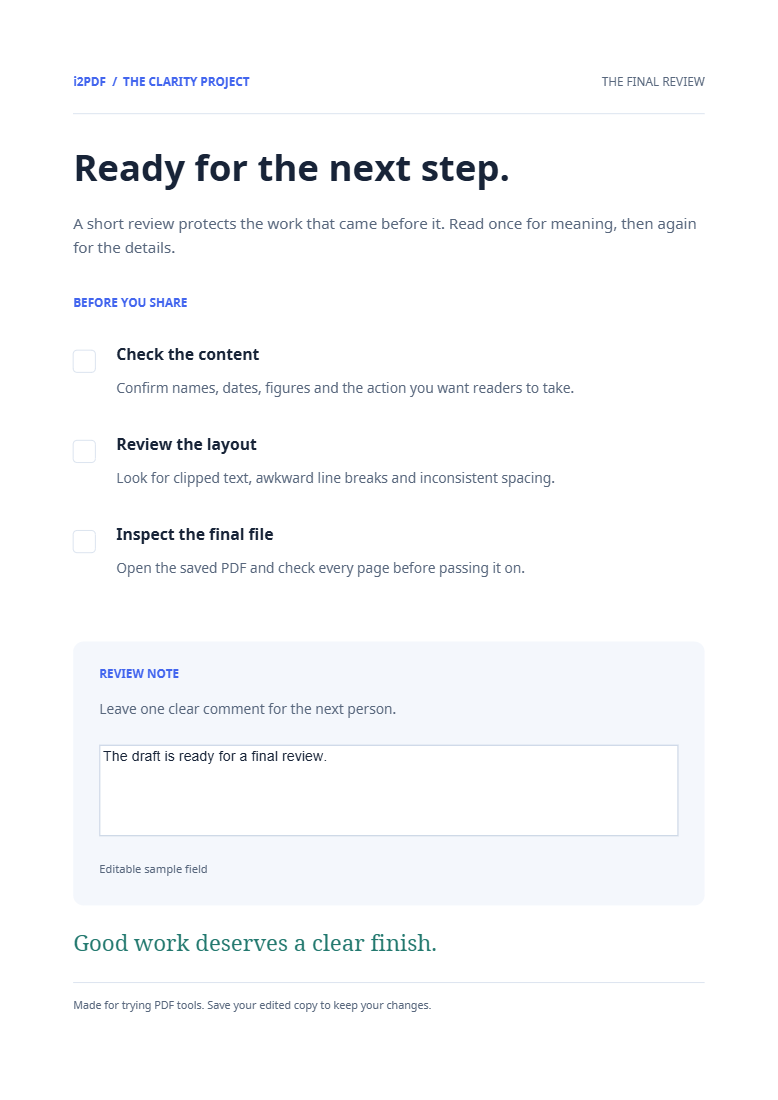
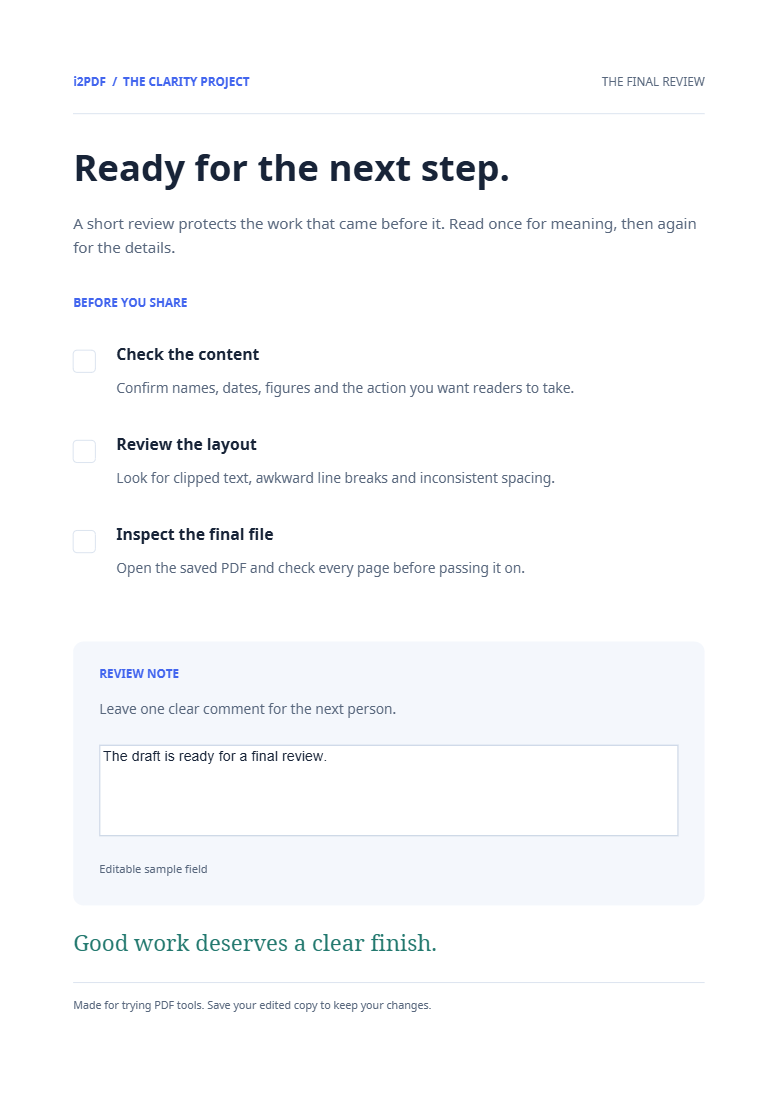

Buksan ang Flatten PDF para gawing permanenteng bahagi ng mga pahina ang mga form field at annotation. Ang review-note field sa aming sample ay nagiging nakikitang nilalaman ng pahina habang tinatanggal ang interactive widget nito.
Tapusin ang form bago i-flatten
Piliin ang nakumpletong PDF. Suriin ang inilagay na teksto, mga napiling kahon, at mga nakikitang annotation. Mag-save ng editable na source copy kung sakaling kailanganin mong baguhin ang mga sagot sa hinaharap.
Gumawa ng flattened na kopya
Piliin ang Start. I-be-bake ng tool ang mga suportadong hitsura ng annotation at widget sa nilalaman ng pahina. Sa aming halimbawa, ang note ay nagsasabing The draft is ready for a final review.
Suriin ang hitsura at interactivity
I-download at buksan ang output. Kumpirmahin na lumalabas pa rin ang sagot, at ang pag-click sa dating field ay hindi na nagpapahintulot na mag-type dito. Ang halimbawa ay nagpapanatili ng apat na pahina at ang teksto ng note nito, habang ang bilang ng form widget ay nababawasan mula isa patungong zero.
Mga karaniwang tanong
Mawawala ba ang mga napunang sagot?
Ang layunin ay panatilihin ang kanilang nakikitang hitsura bilang permanenteng nilalaman. Suriin ang bawat mahalagang field sa na-export na file, lalo na ang mga hindi pangkaraniwang font o mahahabang sagot.
Paano ito naiiba sa pagtanggal ng mga annotation?
Pinapanatili ng pag-flatten ang kanilang hitsura sa pahina. Ang Remove Annotations ay nagtatanggal ng mga suportadong markup sa halip.
Subukan ito sa iyong dokumento
Suriin ang resulta, pagkatapos ay i-save ang bersyong kailangan mo.


