

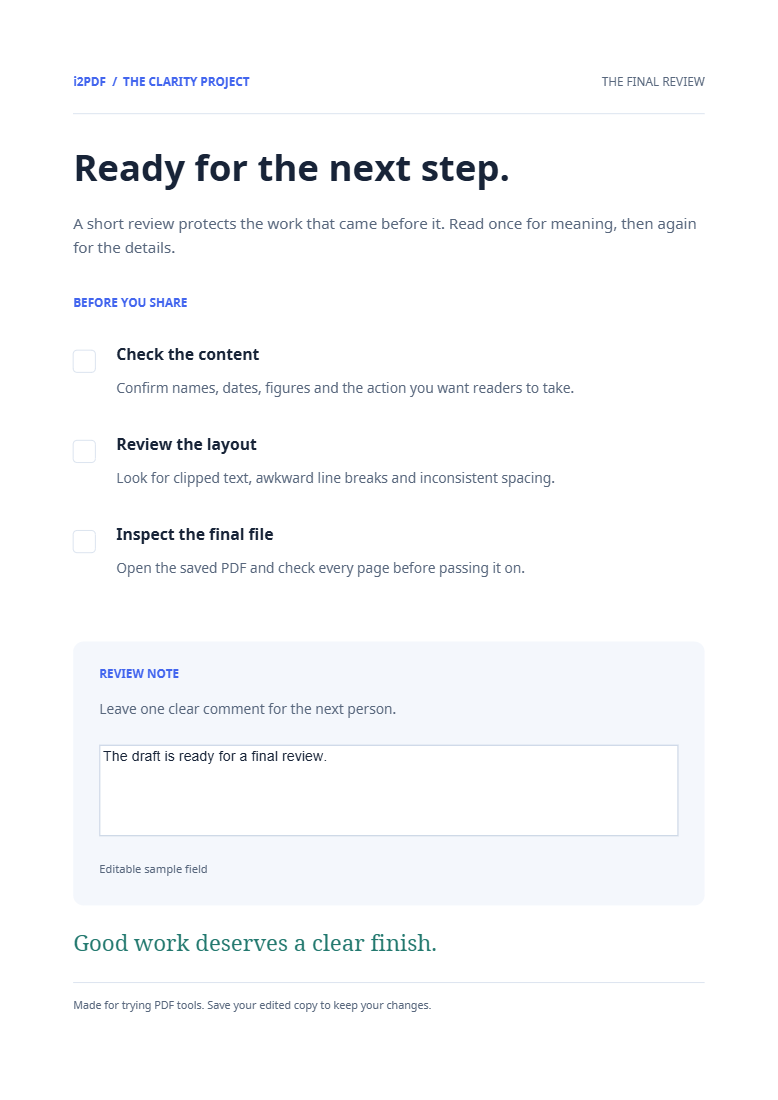
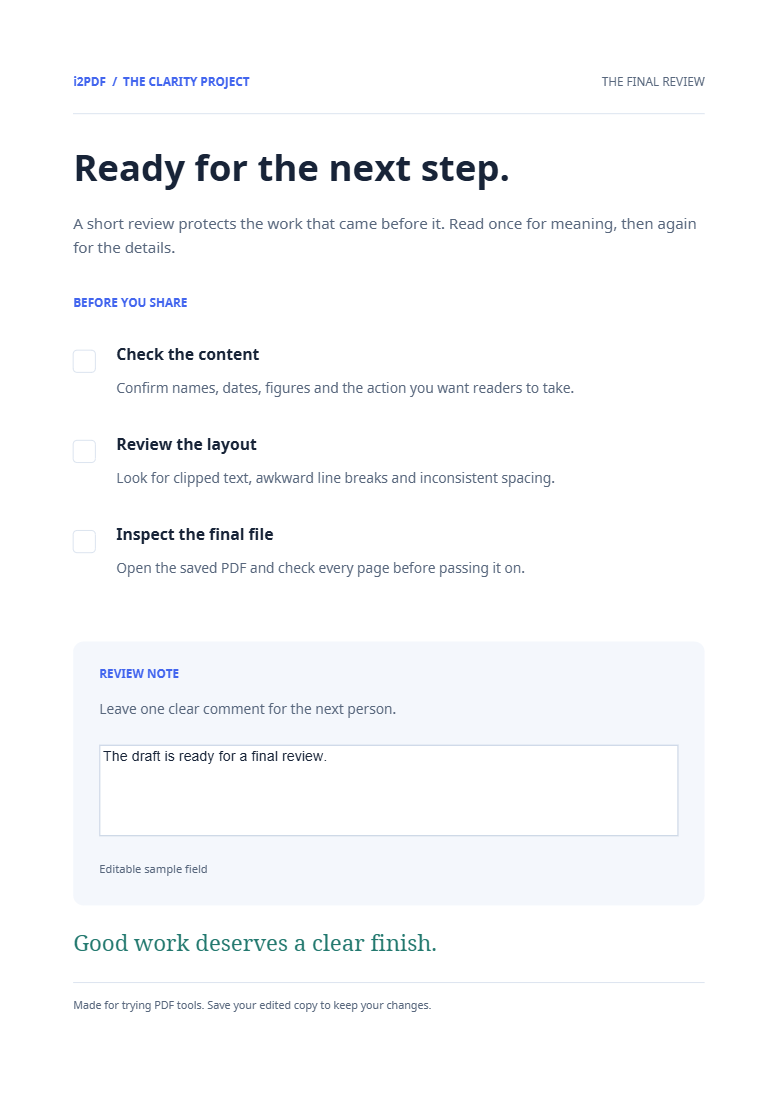

Отворете Изравняване на PDF, за да вградите полетата на формуляра и анотациите в страниците. Полето за бележка за преглед в нашия пример става видимо съдържание на страницата, докато неговият интерактивен уиджет се премахва.
Завършете формуляра преди изравняване
Изберете попълнения PDF файл. Прегледайте въведения текст, избраните квадратчета и видимите анотации. Запазете редактируемо копие на източника, ако може да се наложи да промените отговорите по-късно.
Създайте изравнено копие
Изберете Старт. Инструментът вгражда поддържаните анотации и изгледи на уиджети в съдържанието на страницата. В нашия пример бележката гласи: Черновата е готова за окончателен преглед.
Проверете външния вид и интерактивността
Изтеглете и отворете изходния файл. Потвърдете, че отговорът все още се вижда и че щракването върху бившето поле вече не ви позволява да пишете в него. Примерът запазва четири страници и текста на бележката си, докато броят на уиджетите на формуляра пада от едно на нула.
Често задавани въпроси
Ще изчезнат ли попълнените отговори?
Целта е да се запази видимият им вид като фиксирано съдържание. Проверете всяко важно поле в експортирания файл, особено необичайни шрифтове или дълги отговори.
Как се различава това от премахването на анотации?
Изравняването запазва външния им вид на страницата. Премахване на анотации премахва поддържаните маркировки вместо това.
Опитайте с вашия документ
Прегледайте резултата, след което запазете версията, от която се нуждаете.


