

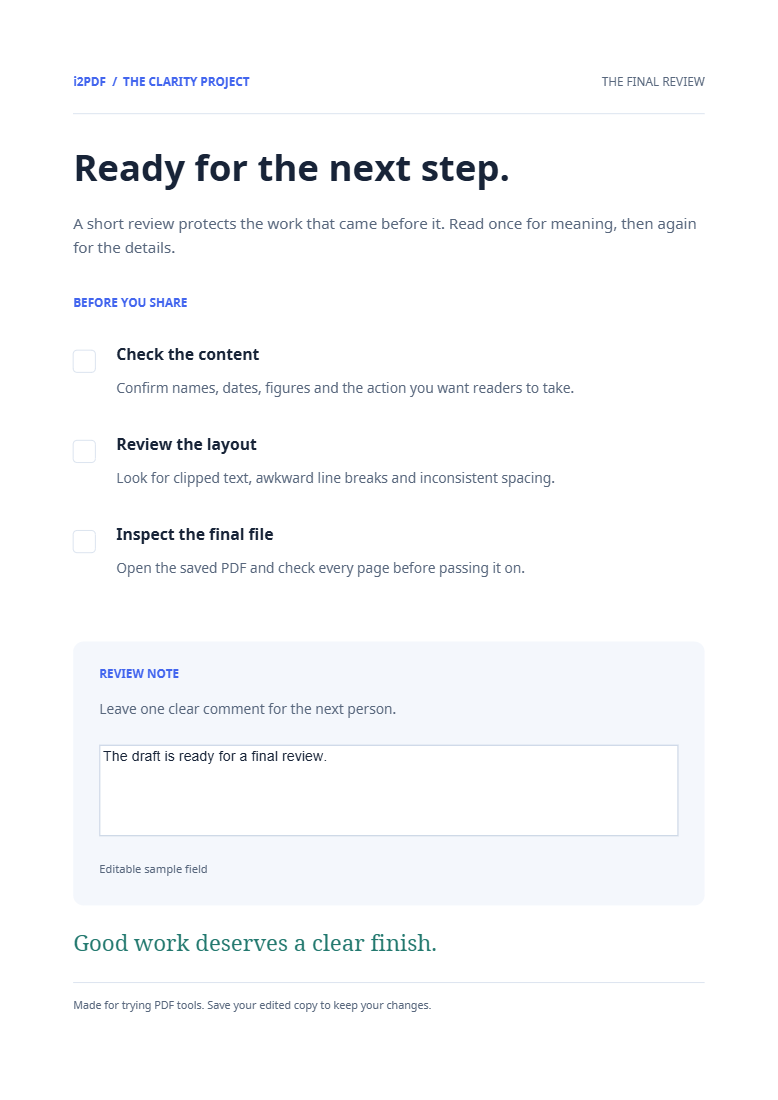
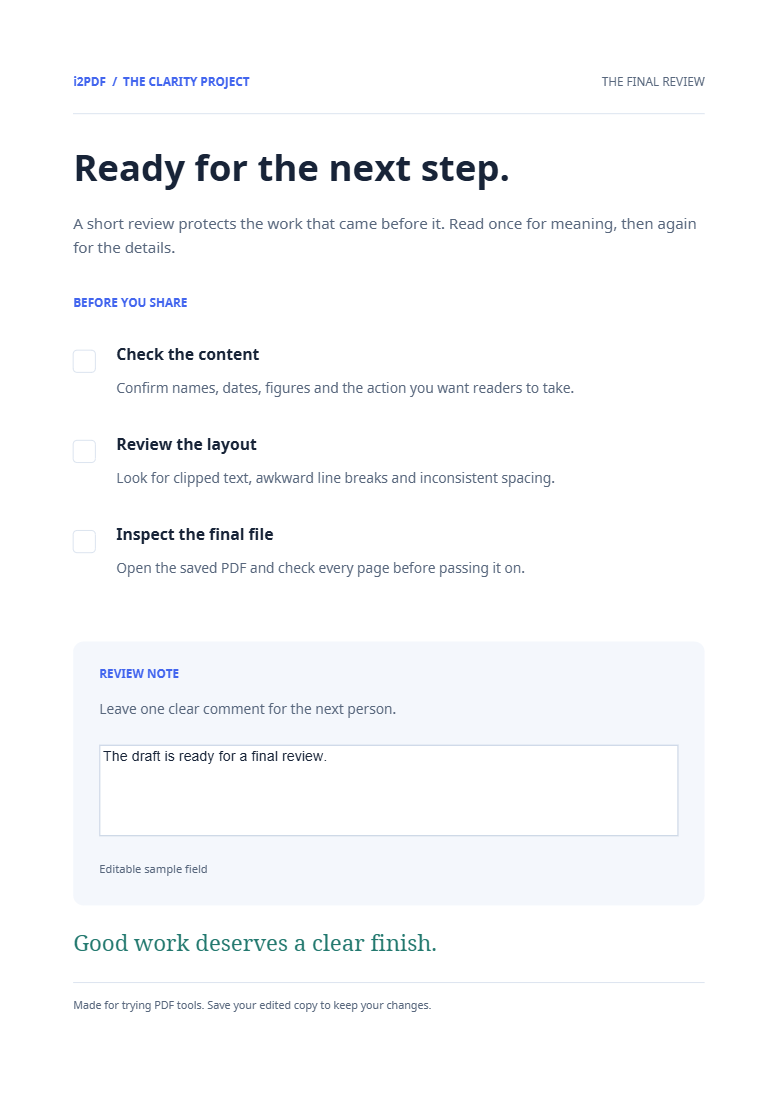

Form alanlarını ve açıklamaları sayfalara işlemek için PDF Düzleştir aracını açın. Örneğimizdeki inceleme notu alanı görünür sayfa içeriği haline gelirken, etkileşimli aracı kaldırılır.
Düzleştirmeden önce formu tamamlayın
Tamamlanmış PDF'i seçin. Girilen metni, seçilen kutucukları ve görünür açıklamaları gözden geçirin. Yanıtları daha sonra değiştirmeniz gerekebileceğini düşünüyorsanız düzenlenebilir bir kaynak kopya kaydedin.
Düzleştirilmiş kopyayı oluşturun
Başlat seçeneğini belirleyin. Araç, desteklenen açıklama ve araç görünümlerini sayfa içeriğine işler. Örneğimizde not, "Taslak son inceleme için hazır" ifadesini içerir.
Görünümü ve etkileşimi kontrol edin
Çıktıyı indirin ve açın. Yanıtın hala göründüğünü ve eski alana tıklamanın artık içine yazı yazmanıza izin vermediğini doğrulayın. Örnek dört sayfayı ve not metnini korurken, form aracı sayısı birden sıfıra düşer.
Sıkça sorulan sorular
Doldurulan yanıtlar kaybolacak mı?
Amaç, görünür görünümlerini sabit içerik olarak korumaktır. Dışa aktarılan dosyadaki her önemli alanı, özellikle sıra dışı yazı tiplerini veya uzun yanıtları kontrol edin.
Bu, açıklamaları kaldırmaktan nasıl farklıdır?
Düzleştirme, görünümlerini sayfada tutar. Açıklamaları Kaldır ise desteklenen işaretlemeleri siler.
Belgenizle deneyin
Sonucu inceleyin, ardından ihtiyacınız olan sürümü kaydedin.


