

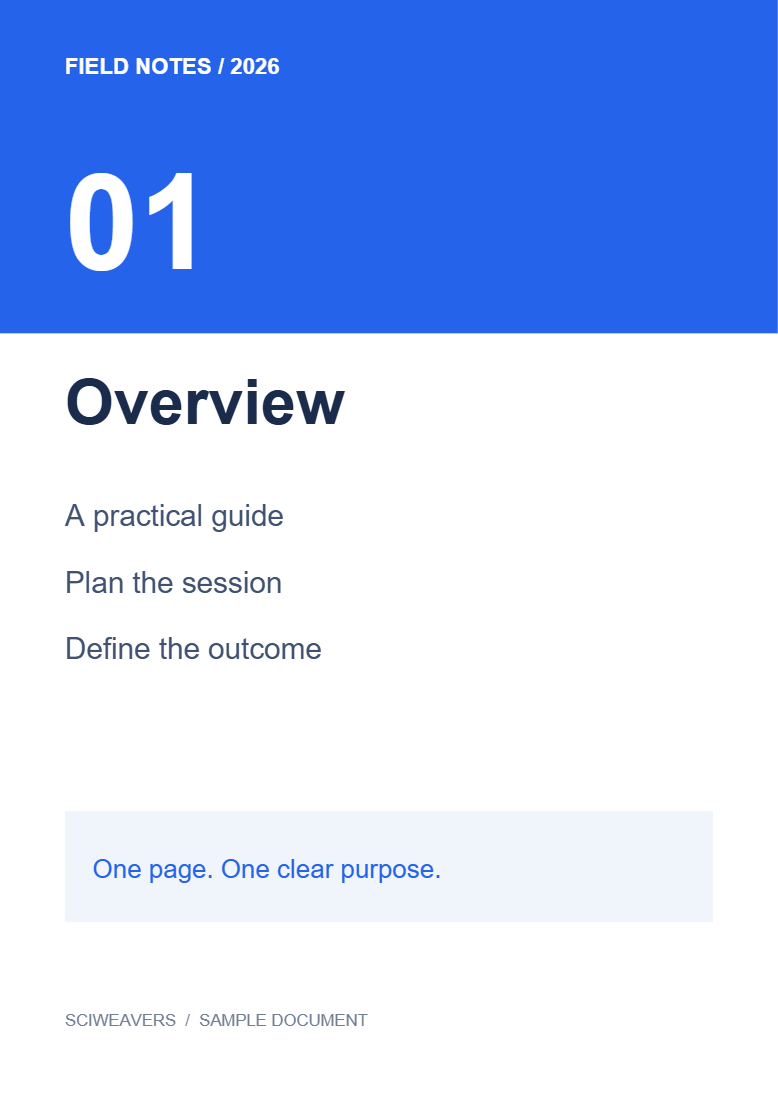
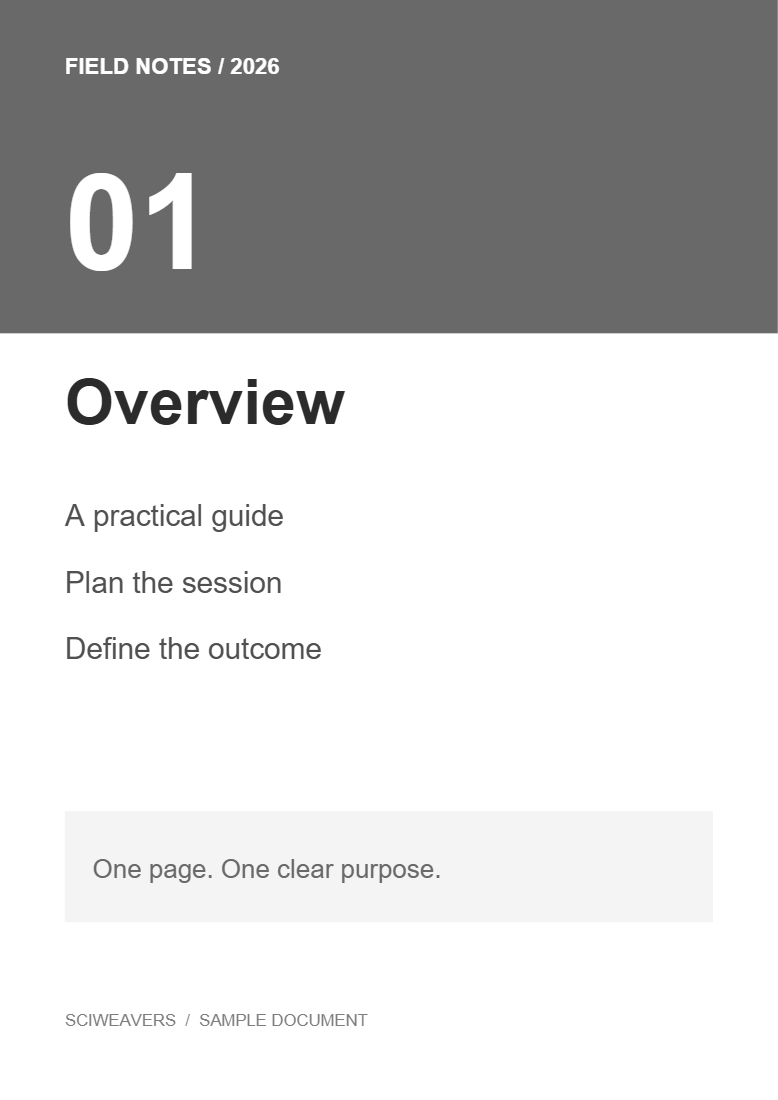

PDF-i Boz Rəngə Çevir alətini açın, faylınızı seçin və ixrac edin. Bizim nümunəmiz iki rəngli səhifəni mətnini qoruyaraq boz rəngə çevirir.
Rəngli sənədi seçin
PDF-i yükləyin və rəngli mətni, fonları və diaqramları yoxlayın. Müxtəlif rənglərin kateqoriyaları və ya prioritetləri fərqləndirdiyi yerlərə diqqət yetirin: bu fərqlər boz rəngdə də başa düşülən qalmalıdır.
Hansı səhifələrin daxil ediləcəyini seçin
Bütün faylı çevirmək üçün İşlənəcək səhifələr sahəsini boş saxlayın. Bizim nümunəmiz hər iki səhifəni əhatə edir. Əgər aralıq daxil etsəniz, seçilmiş çıxış səhifələrini və ardıcıllığı nəzərdən keçirin.
Çevirin və nəticəni yoxlayın
Başla düyməsini seçin və endirin. Saxlanmış PDF-i açın və solğun mətni, rəngli başlıqları və yan-yana olan diaqram seqmentlərini orijinalı ilə müqayisə edin.
İki səhifəlik çıxışımız çıxarılmış mətni qoruyur. Əgər iki rəng demək olar ki, eyni boz rəngə çevrilərsə, ağ-qara çapdan istifadə etməzdən əvvəl etiketlər əlavə edin və ya mənbə dizaynını dəyişdirin.
Tez-tez verilən suallar
Çevrilmiş səhifədə bəzi rəngləri saxlaya bilərəmmi?
Bu alət seçilmiş səhifələri bütövlükdə boz rəngə çevirir. Xüsusi ön və arxa plan rəngləri üçün Rəngli PDF alətindən istifadə edin.
Solğun skanı necə yaxşılaşdıra bilərəm?
PDF Kontrastı və ya Skan edilmiş PDF-i təkmilləşdir alətindən istifadə edin və nəticəni yoxlayın. Yalnız rəngi çıxarmaq oxunaqlılığı yaxşılaşdırmaya bilər.
Sənədinizlə sınayın
Nəticəni nəzərdən keçirin, sonra sizə lazım olan versiyanı saxlayın.


