

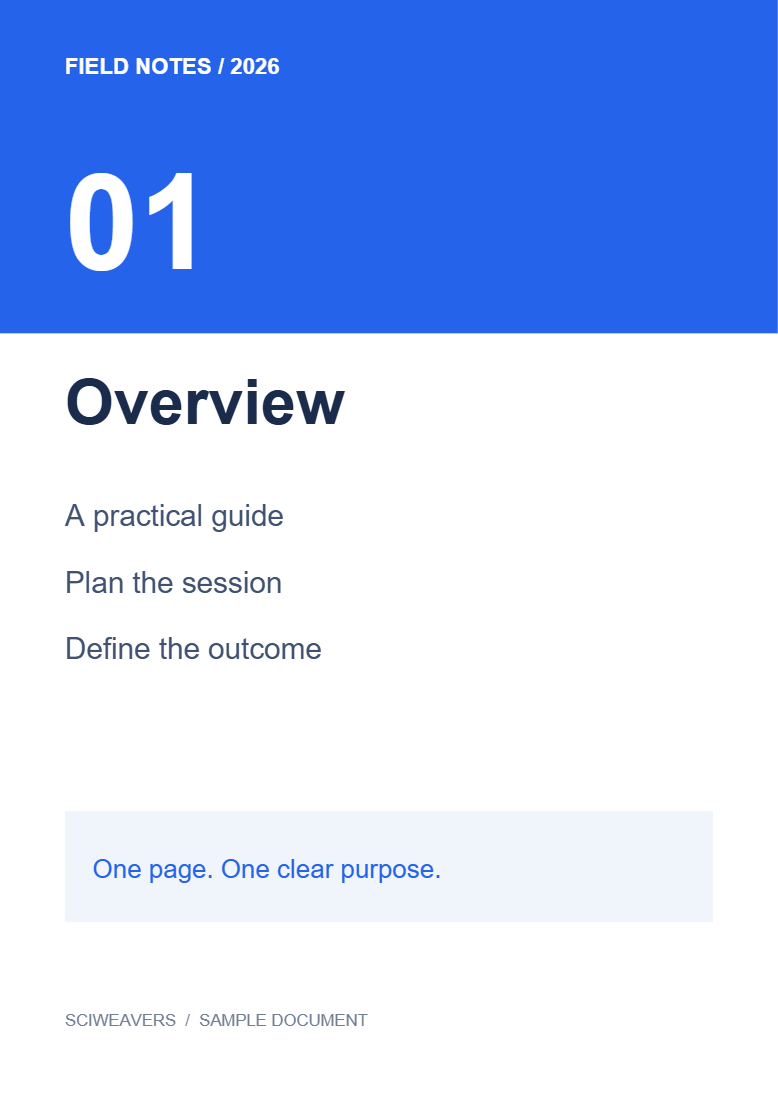
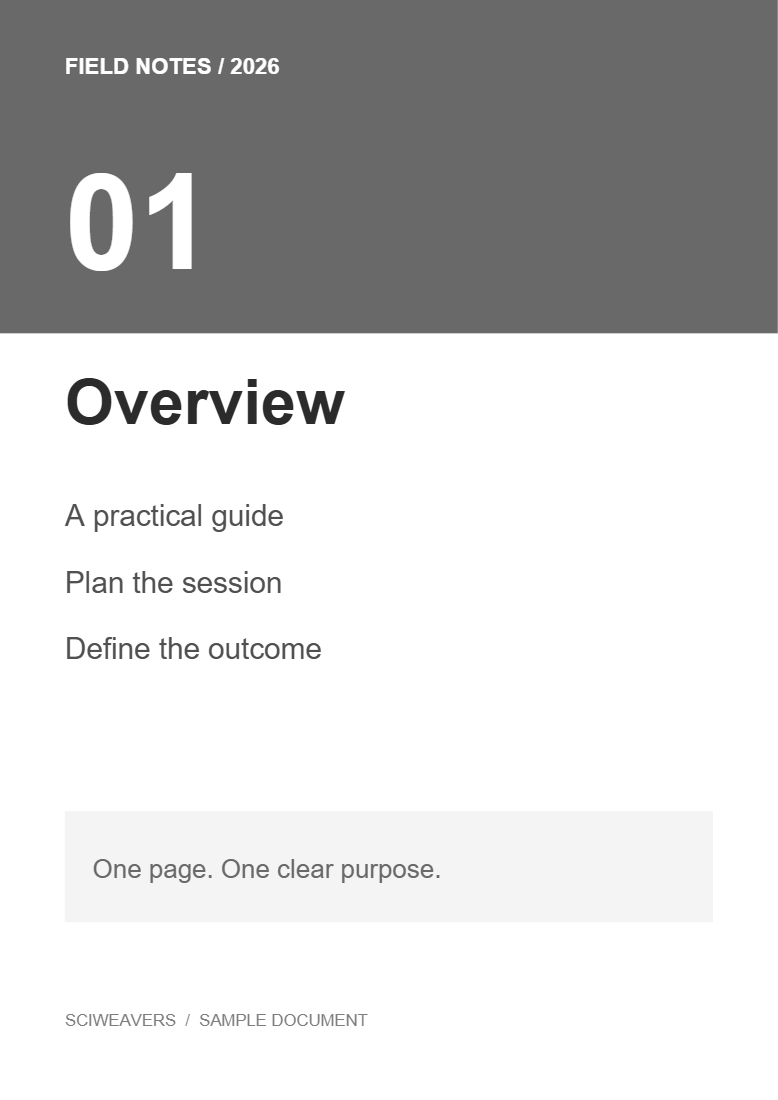

PDF to Grayscale खोलें, अपनी फ़ाइल चुनें और एक्सपोर्ट करें। हमारा उदाहरण दो रंगीन पेजों को ग्रे में बदलता है जबकि उनका टेक्स्ट बरकरार रहता है।
रंगीन दस्तावेज़ चुनें
PDF लोड करें और रंगीन टेक्स्ट, बैकग्राउंड और चार्ट का निरीक्षण करें। ध्यान दें कि अलग-अलग रंग कहाँ श्रेणियों या प्राथमिकताओं को अलग करते हैं: उन अंतरों को ग्रे में भी समझने योग्य बने रहना चाहिए।
चुनें कि कौन से पेज शामिल करने हैं
पूरी फ़ाइल को बदलने के लिए Pages to process को खाली छोड़ दें। हमारे उदाहरण में दोनों पेज शामिल हैं। यदि आप कोई रेंज दर्ज करते हैं, तो चयनित आउटपुट पेजों और क्रम की समीक्षा करें।
कन्वर्ट करें और परिणाम की समीक्षा करें
Start चुनें और डाउनलोड करें। सेव की गई PDF खोलें और हल्के टेक्स्ट, रंगीन हेडिंग और आस-पास के चार्ट सेगमेंट की मूल फ़ाइल से तुलना करें।
हमारा दो-पृष्ठ आउटपुट एक्सट्रैक्ट किए गए टेक्स्ट को सुरक्षित रखता है। यदि दो रंग लगभग एक जैसे ग्रे हो जाते हैं, तो ब्लैक-एंड-व्हाइट प्रिंट पर निर्भर होने से पहले लेबल जोड़ें या स्रोत डिज़ाइन बदलें।
सामान्य प्रश्न
क्या मैं कन्वर्ट किए गए पेज पर कुछ रंग रख सकता हूँ?
यह टूल चयनित पेजों को पूरी तरह से ग्रेस्केल में बदल देता है। कस्टम फोरग्राउंड और बैकग्राउंड रंगों के लिए, Color PDF का उपयोग करें।
मैं धुंधले स्कैन को कैसे बेहतर बना सकता हूँ?
Contrast PDF या Enhance Scanned PDF का उपयोग करें और परिणाम की समीक्षा करें। केवल रंग हटाने से पठनीयता में सुधार नहीं हो सकता है।
इसे अपने दस्तावेज़ के साथ आज़माएं
परिणाम की समीक्षा करें, फिर अपनी ज़रूरत का वर्शन सेव करें।


