

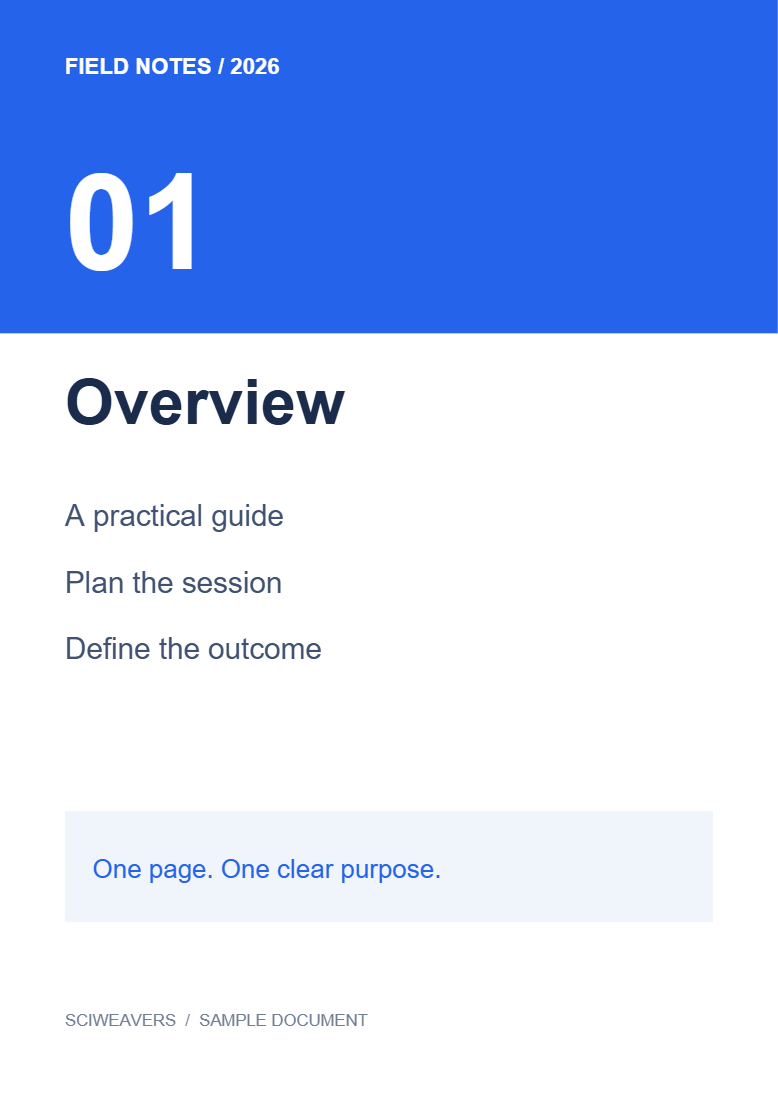
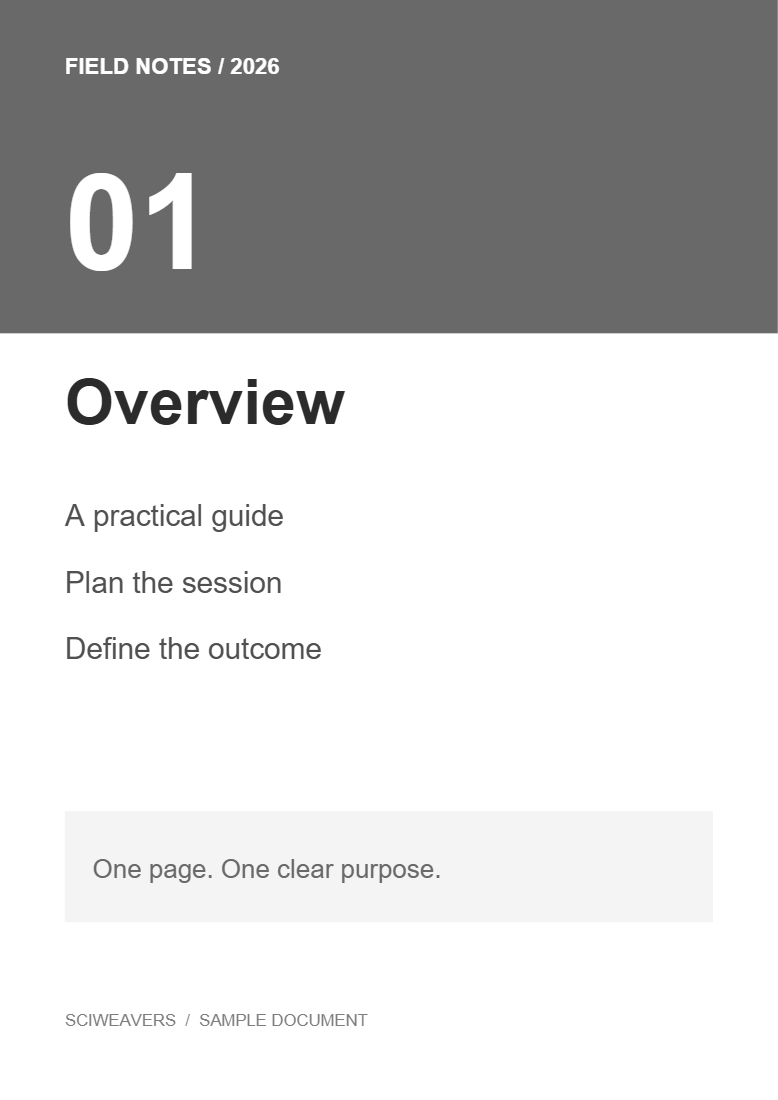

Nyissa meg a PDF szürkeárnyalatossá alakítása eszközt, válassza ki a fájlt, majd exportálja. Példánkban két színes oldalt alakítunk szürkeárnyalatossá, miközben megőrizzük a szöveget.
Válassza ki a színes dokumentumot
Töltse be a PDF-et, és vizsgálja meg a színes szövegeket, háttereket és diagramokat. Jegyezze fel, hol különböztetnek meg a színek kategóriákat vagy prioritásokat: ezeknek a megkülönböztetéseknek szürkében is érthetőnek kell maradniuk.
Válassza ki a feldolgozandó oldalakat
Hagyja üresen a Feldolgozandó oldalak mezőt a teljes fájl konvertálásához. Példánk mindkét oldalt tartalmazza. Ha tartományt ad meg, ellenőrizze a kiválasztott kimeneti oldalakat és azok sorrendjét.
Konvertálás és az eredmény ellenőrzése
Válassza a Start gombot, majd töltse le az eredményt. Nyissa meg a mentett PDF-et, és hasonlítsa össze a halvány szöveget, a színes címsorokat és a szomszédos diagramszegmenseket az eredetivel.
Kétoldalas kimenetünk megőrzi a kinyert szöveget. Ha két szín majdnem ugyanazzá a szürke árnyalattá válik, adjon hozzá címkéket vagy módosítsa a forrásdokumentumot, mielőtt fekete-fehér nyomtatásra hagyatkozna.
Gyakori kérdések
Megtarthatok valamennyi színt a konvertált oldalon?
Ez az eszköz a kiválasztott oldalakat egészében alakítja szürkeárnyalatossá. Egyedi előtér- és háttérszínekhez használja a Színes PDF eszközt.
Hogyan javíthatok egy halvány szkennelésen?
Használja a PDF kontraszt vagy a Szkennelt PDF javítása eszközt, majd ellenőrizze az eredményt. A szín eltávolítása önmagában nem feltétlenül javítja az olvashatóságot.
Próbálja ki a saját dokumentumával
Ellenőrizze az eredményt, majd mentse el a kívánt verziót.


