

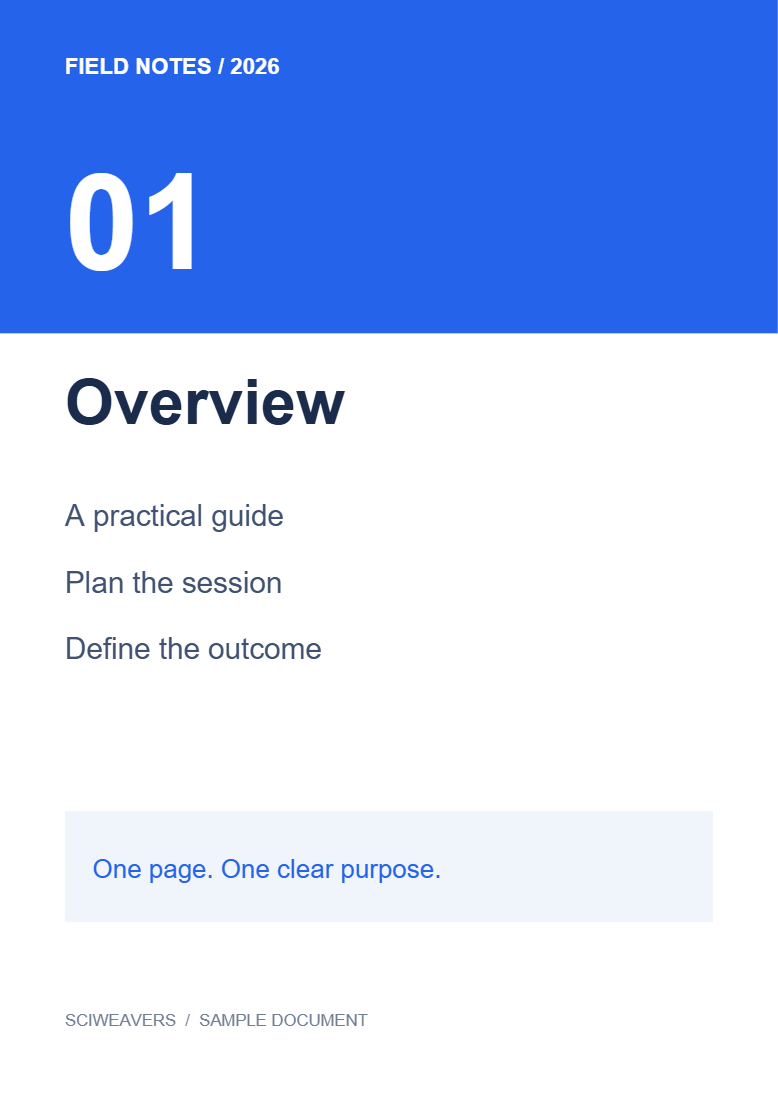
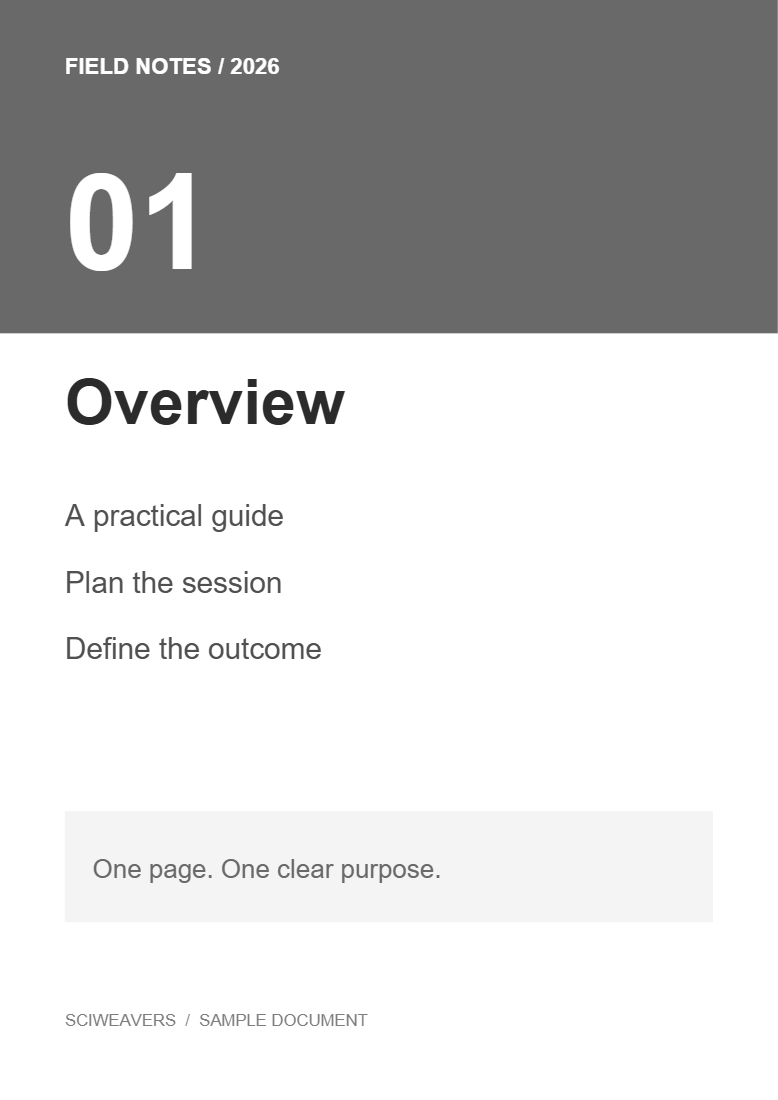

Ouvrez PDF en niveaux de gris, choisissez votre fichier et exportez. Notre exemple convertit deux pages en couleur en gris tout en conservant leur texte.
Choisissez le document en couleur
Chargez le PDF et inspectez le texte en couleur, les arrière-plans et les graphiques. Notez où différentes couleurs distinguent des catégories ou des priorités : ces distinctions doivent rester compréhensibles en gris.
Choisissez les pages à inclure
Laissez Pages à traiter vide pour convertir tout le fichier. Notre exemple inclut les deux pages. Si vous saisissez une plage, vérifiez les pages de sortie sélectionnées et leur ordre.
Convertissez et examinez le résultat
Choisissez Démarrer et téléchargez. Ouvrez le PDF enregistré et comparez le texte pâle, les titres en couleur et les segments de graphique adjacents avec l'original.
Notre sortie de deux pages préserve le texte extrait. Si deux couleurs deviennent presque le même gris, ajoutez des étiquettes ou modifiez la conception source avant de vous fier à une impression en noir et blanc.
Questions fréquentes
Puis-je conserver un peu de couleur sur la page convertie ?
Cet outil convertit les pages sélectionnées en niveaux de gris dans leur ensemble. Pour des couleurs de premier plan et d'arrière-plan personnalisées, utilisez Colorer un PDF.
Comment puis-je améliorer un scan peu lisible ?
Utilisez Contraste PDF ou Améliorer un PDF scanné et examinez le résultat. La suppression de la couleur seule peut ne pas améliorer la lisibilité.
Essayez avec votre document
Examinez le résultat, puis enregistrez la version dont vous avez besoin.


