

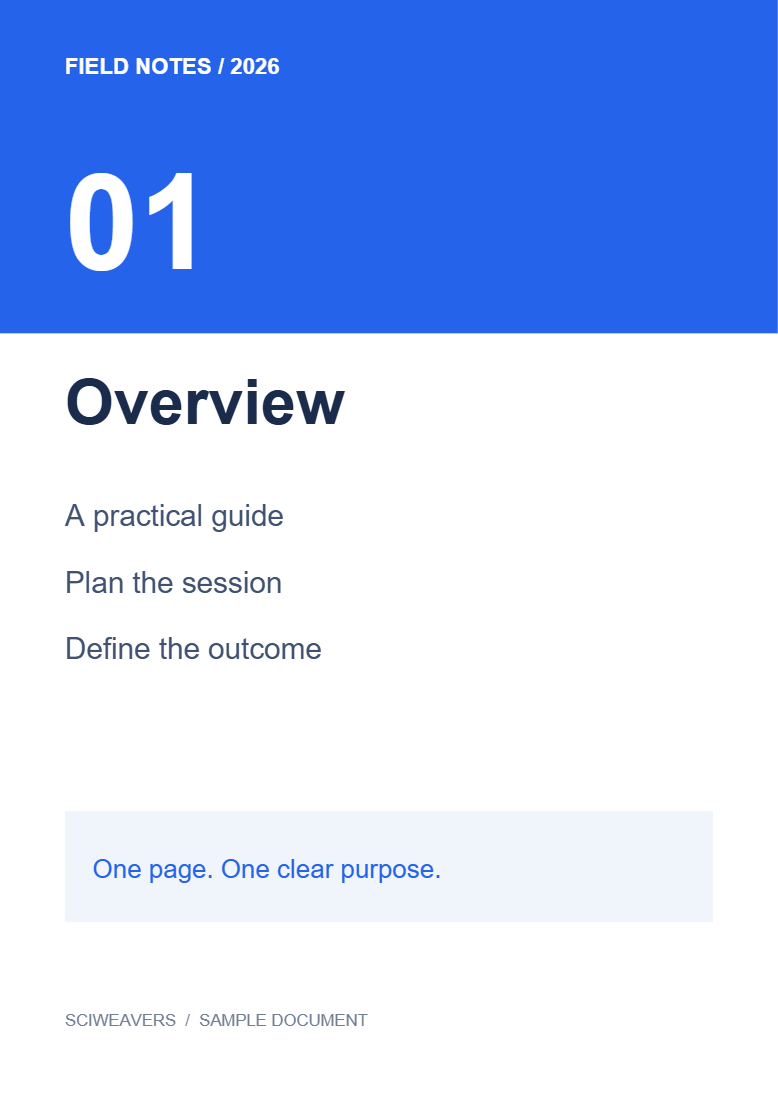
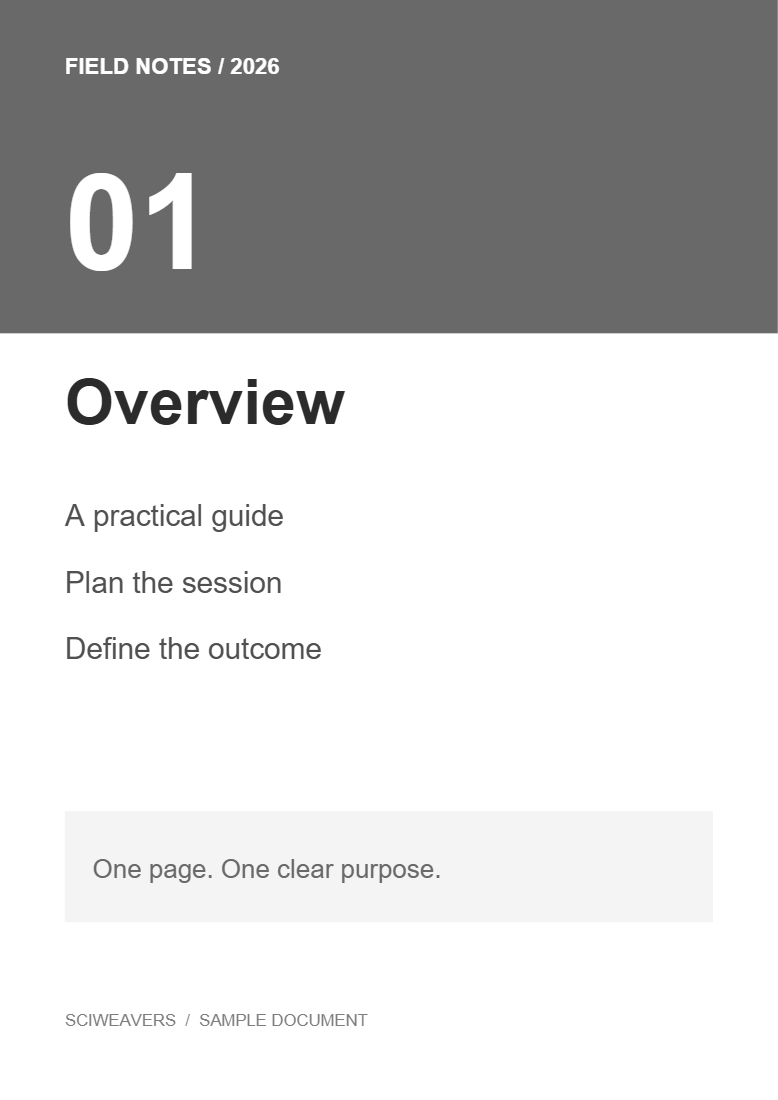

Otwórz PDF do skali szarości, wybierz plik i wyeksportuj go. Nasz przykład konwertuje dwie kolorowe strony na szare, zachowując ich tekst.
Wybierz kolorowy dokument
Wczytaj plik PDF i sprawdź kolorowy tekst, tła oraz wykresy. Zwróć uwagę, gdzie różne kolory rozróżniają kategorie lub priorytety: te rozróżnienia muszą pozostać zrozumiałe w odcieniach szarości.
Wybierz strony do uwzględnienia
Pozostaw Strony do przetworzenia puste, aby przekonwertować cały plik. Nasz przykład obejmuje obie strony. Jeśli wprowadzisz zakres, przejrzyj wybrane strony wyjściowe i ich kolejność.
Przekonwertuj i sprawdź wynik
Wybierz Start i pobierz plik. Otwórz zapisany plik PDF i porównaj jasny tekst, kolorowe nagłówki oraz sąsiadujące segmenty wykresów z oryginałem.
Nasz dwustronicowy wynik zachowuje wyodrębniony tekst. Jeśli dwa kolory staną się niemal identycznym odcieniem szarości, dodaj etykiety lub zmień projekt źródłowy przed wykonaniem czarno-białego wydruku.
Często zadawane pytania
Czy mogę zachować trochę koloru na przekonwertowanej stronie?
To narzędzie konwertuje wybrane strony na skalę szarości jako całość. W przypadku niestandardowych kolorów pierwszego planu i tła użyj Kolorowy PDF.
Jak mogę poprawić słabo widoczny skan?
Użyj Kontrast PDF lub Ulepsz zeskanowany PDF i sprawdź wynik. Samo usunięcie koloru może nie poprawić czytelności.
Wypróbuj to ze swoim dokumentem
Sprawdź wynik, a następnie zapisz potrzebną wersję.


