

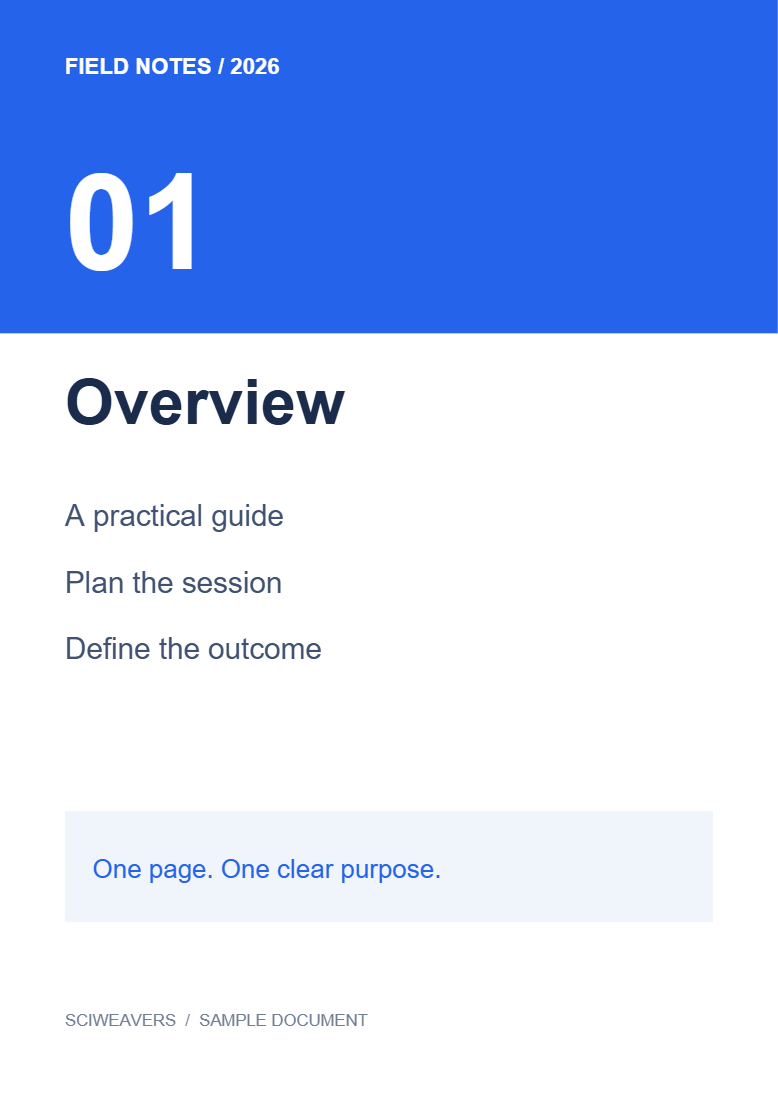
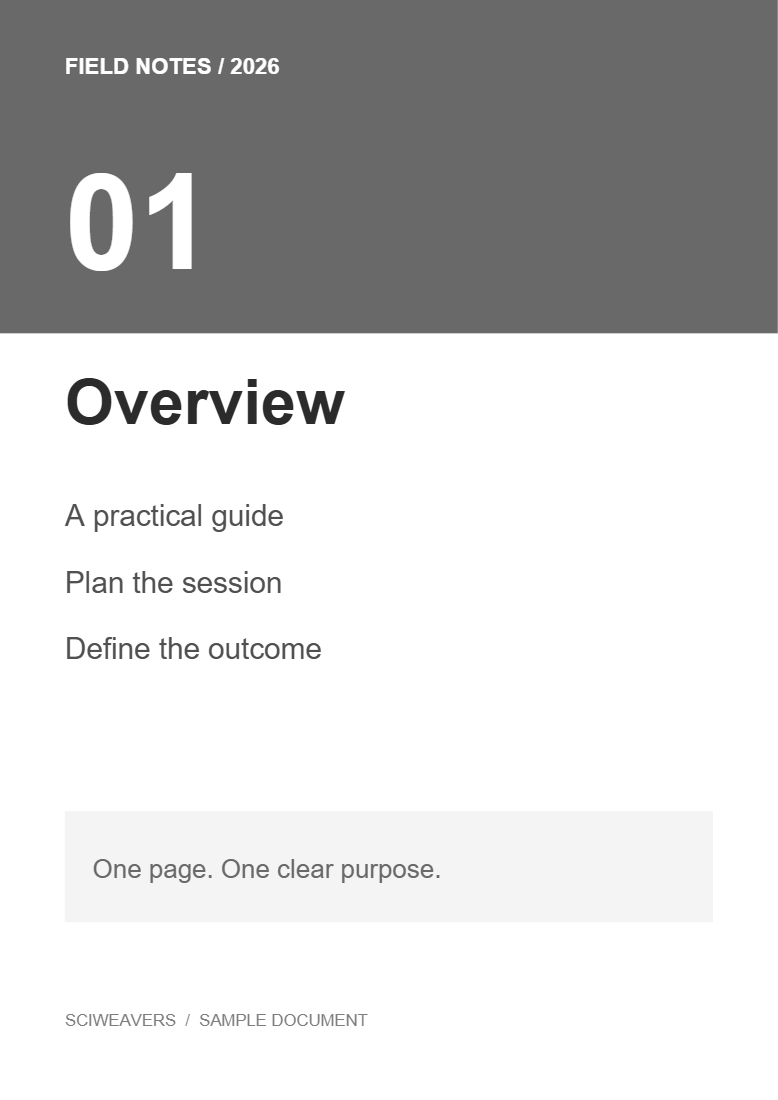

PDF to Grayscale খুলুন, আপনার ফাইলটি নির্বাচন করুন এবং এক্সপোর্ট করুন। আমাদের উদাহরণে দুটি রঙিন পৃষ্ঠাকে ধূসর রঙে রূপান্তর করা হয়েছে, যেখানে টেক্সটগুলো অক্ষত রয়েছে।
রঙিন ডকুমেন্টটি নির্বাচন করুন
পিডিএফ লোড করুন এবং রঙিন টেক্সট, ব্যাকগ্রাউন্ড ও চার্টগুলো পরীক্ষা করুন। খেয়াল করুন কোথায় বিভিন্ন রঙ ক্যাটাগরি বা অগ্রাধিকার আলাদা করছে: সেই পার্থক্যগুলো ধূসর রঙেও বোঝা যাওয়া প্রয়োজন।
কোন পৃষ্ঠাগুলো অন্তর্ভুক্ত করবেন তা নির্বাচন করুন
পুরো ফাইল রূপান্তর করতে Pages to process খালি রাখুন। আমাদের উদাহরণে দুটি পৃষ্ঠাই অন্তর্ভুক্ত রয়েছে। যদি আপনি কোনো নির্দিষ্ট রেঞ্জ দেন, তবে নির্বাচিত আউটপুট পৃষ্ঠা এবং ক্রম যাচাই করে নিন।
রূপান্তর করুন এবং ফলাফল যাচাই করুন
Start নির্বাচন করুন এবং ডাউনলোড করুন। সেভ করা পিডিএফটি খুলুন এবং হালকা টেক্সট, রঙিন শিরোনাম ও পাশাপাশি থাকা চার্টের অংশগুলো মূল ফাইলের সাথে তুলনা করুন।
আমাদের দুই পৃষ্ঠার আউটপুট এক্সট্র্যাক্ট করা টেক্সটগুলো সংরক্ষণ করে। যদি দুটি রঙ প্রায় একই ধূসর রঙে পরিণত হয়, তবে সাদা-কালো প্রিন্ট নেওয়ার আগে লেবেল যোগ করুন বা মূল ডিজাইনে পরিবর্তন আনুন।
সাধারণ প্রশ্নাবলী
আমি কি রূপান্তর করা পৃষ্ঠায় কিছু রঙ রাখতে পারি?
এই টুলটি নির্বাচিত পৃষ্ঠাগুলোকে সামগ্রিকভাবে গ্রেস্কেলে রূপান্তর করে। কাস্টম ফোরগ্রাউন্ড এবং ব্যাকগ্রাউন্ড রঙের জন্য Color PDF ব্যবহার করুন।
আমি কীভাবে একটি অস্পষ্ট স্ক্যান উন্নত করতে পারি?
Contrast PDF অথবা Enhance Scanned PDF ব্যবহার করুন এবং ফলাফলটি যাচাই করুন। শুধুমাত্র রঙ সরিয়ে ফেললেই পড়ার সুবিধা উন্নত নাও হতে পারে।
আপনার ডকুমেন্টের সাথে এটি চেষ্টা করে দেখুন
ফলাফলটি যাচাই করুন, তারপর আপনার প্রয়োজনীয় সংস্করণটি সেভ করুন।


