

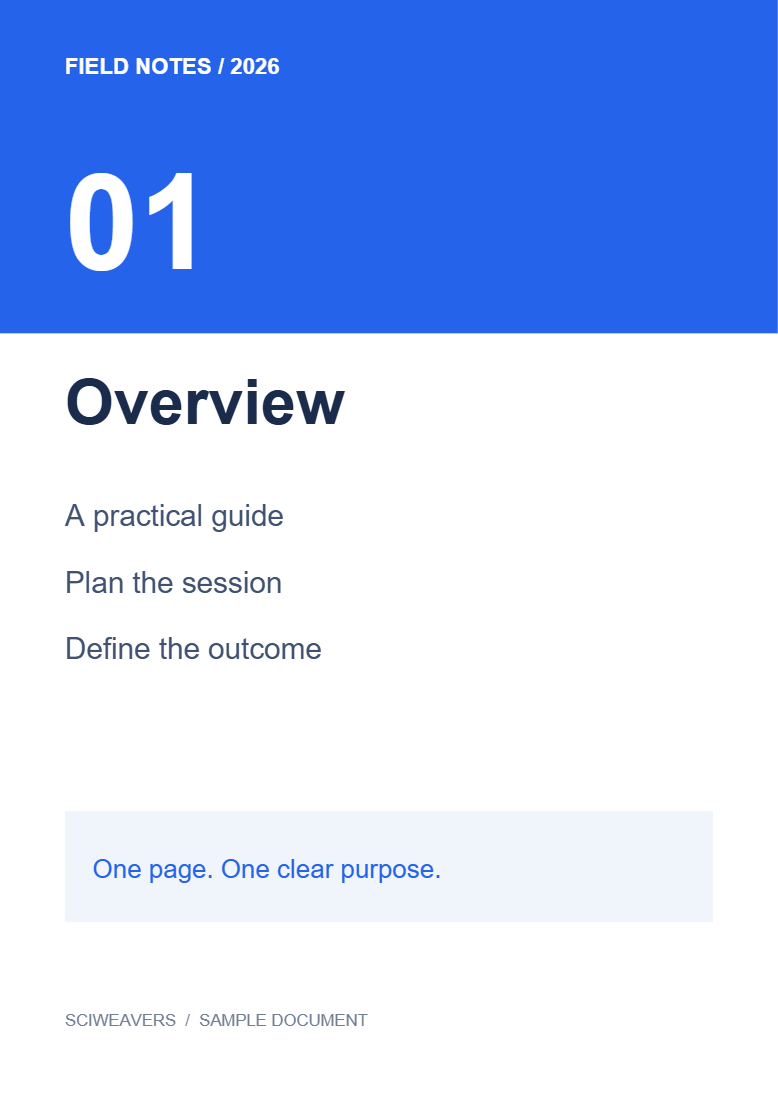
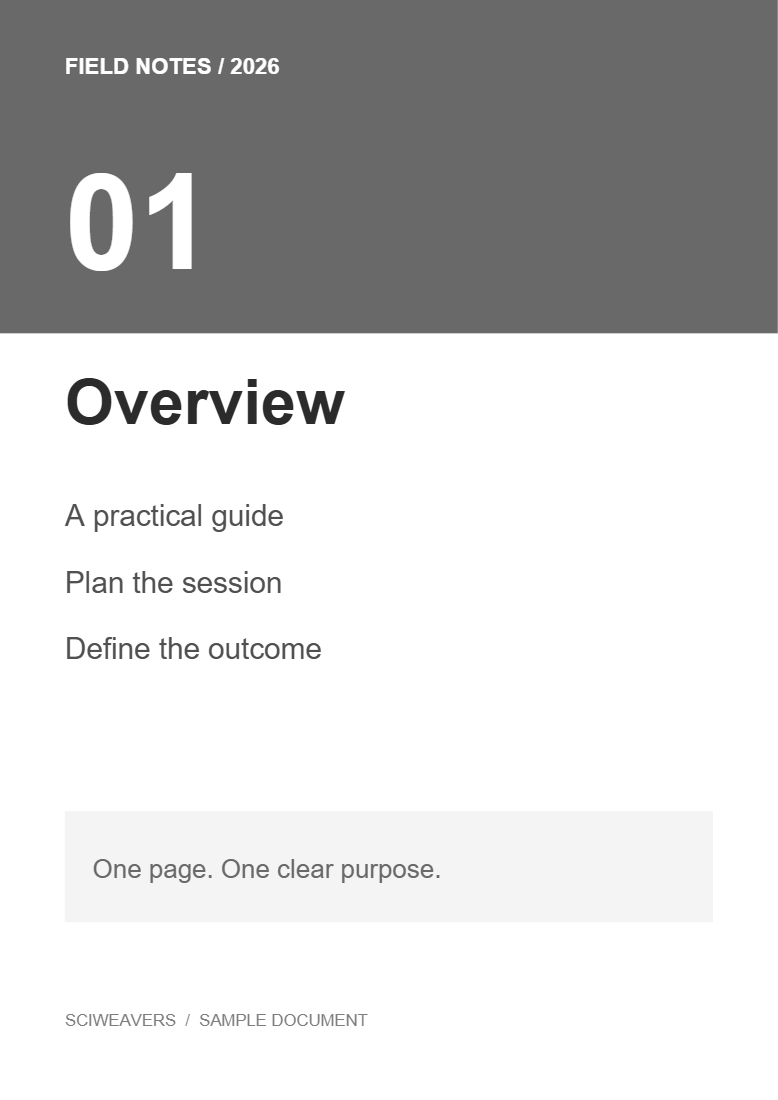

PDF'i Gri Tonlamaya Dönüştür aracını açın, dosyanızı seçin ve dışa aktarın. Örneğimiz, iki renkli sayfayı metinlerini koruyarak griye dönüştürüyor.
Renkli belgeyi seçin
PDF'i yükleyin ve renkli metinleri, arka planları ve grafikleri inceleyin. Farklı renklerin kategorileri veya öncelikleri ayırt ettiği yerlere dikkat edin: bu ayrımların gri tonlamada da anlaşılabilir kalması gerekir.
Hangi sayfaların dahil edileceğini seçin
Tüm dosyayı dönüştürmek için İşlenecek sayfalar kısmını boş bırakın. Örneğimiz her iki sayfayı da içerir. Bir aralık girerseniz, seçilen çıktı sayfalarını ve sırasını gözden geçirin.
Dönüştürün ve sonucu inceleyin
Başlat seçeneğini belirleyin ve indirin. Kaydedilen PDF'i açın; soluk metinleri, renkli başlıkları ve bitişik grafik bölümlerini orijinaliyle karşılaştırın.
İki sayfalık çıktımız ayıklanan metni korur. Eğer iki renk neredeyse aynı gri tonuna dönüşürse, siyah-beyaz baskıya güvenmeden önce etiket ekleyin veya kaynak tasarımı değiştirin.
Sıkça sorulan sorular
Dönüştürülen sayfada biraz renk tutabilir miyim?
Bu araç, seçilen sayfaları bir bütün olarak gri tonlamaya dönüştürür. Özel ön plan ve arka plan renkleri için Renkli PDF aracını kullanın.
Silik bir taramayı nasıl iyileştirebilirim?
PDF Kontrastı veya Taranmış PDF'i İyileştir araçlarını kullanın ve sonucu gözden geçirin. Sadece rengi kaldırmak okunabilirliği artırmayabilir.
Belgenizle deneyin
Sonucu gözden geçirin, ardından ihtiyacınız olan sürümü kaydedin.


