

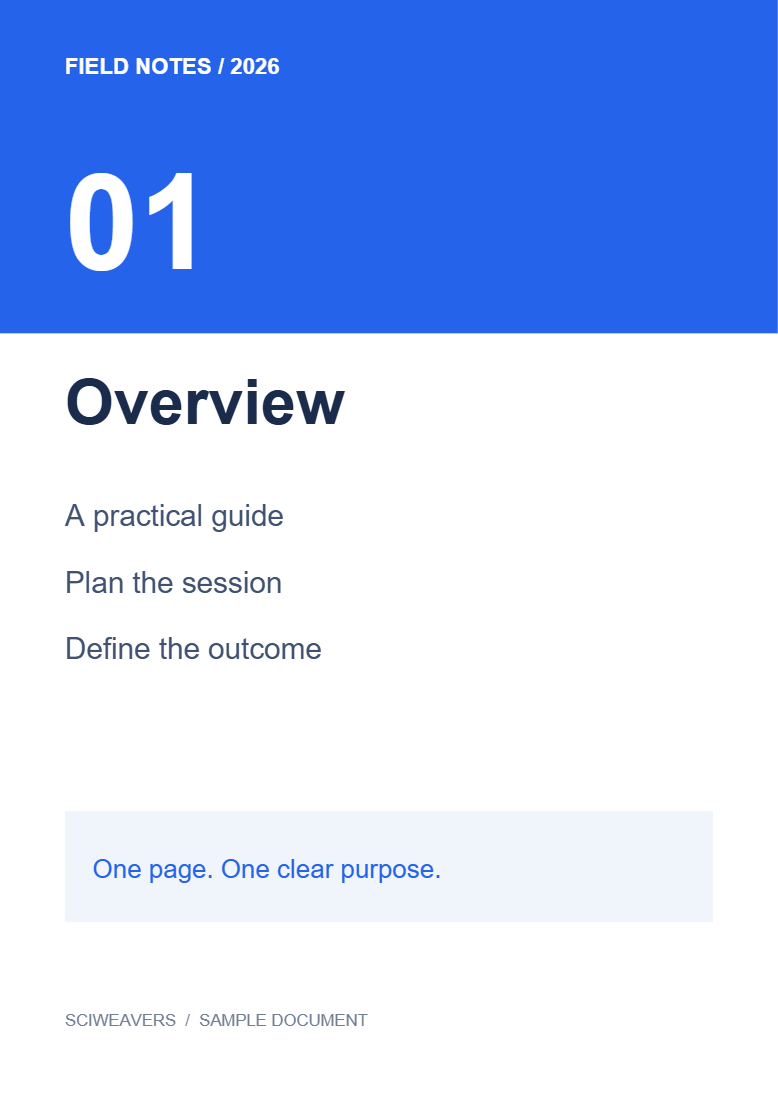
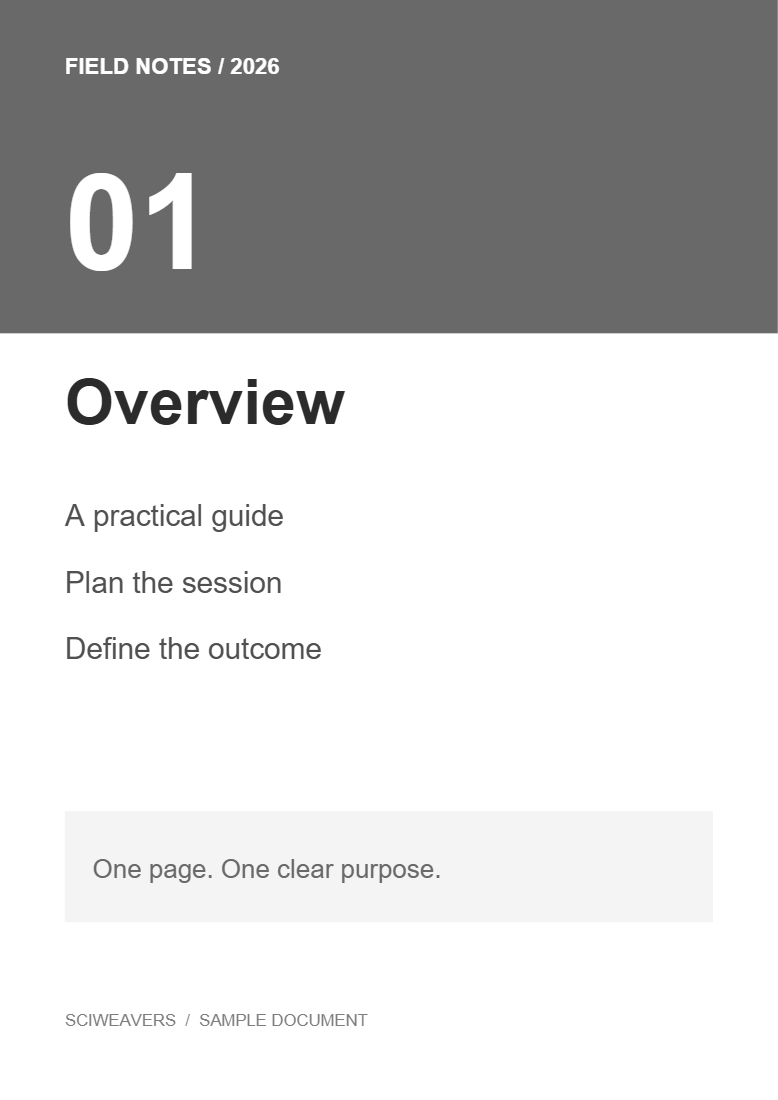

PDFをグレースケールに変換を開き、ファイルを選択してエクスポートします。この例では、2ページのカラーページを、テキストを保持したままグレーに変換しています。
01
カラーのドキュメントを選択
PDFを読み込み、カラーのテキスト、背景、グラフを確認します。色によってカテゴリや優先順位が区別されている箇所に注意してください。それらの区別がグレーでも判別できるようにする必要があります。
02
含めるページを選択
ファイル全体を変換する場合は、処理するページを空欄のままにしてください。今回の例では両方のページが含まれています。範囲を指定する場合は、選択された出力ページと順序を確認してください。
03
変換して結果を確認
Startを選択してダウンロードします。保存したPDFを開き、薄いテキスト、色付きの見出し、隣接するグラフのセグメントを元のファイルと比較してください。
2ページの出力結果は、抽出されたテキストを保持します。2つの色がほぼ同じグレーになる場合は、白黒印刷を行う前にラベルを追加するか、元のデザインを変更してください。
よくある質問
変換後のページで一部の色を残すことはできますか?
このツールは、選択したページ全体をグレースケールに変換します。前景色や背景色をカスタマイズする場合は、PDFに色を付けるをご利用ください。
かすれたスキャン画像を改善するにはどうすればよいですか?
PDFのコントラスト調整またはスキャンPDFの画質向上を使用して、結果を確認してください。色を取り除くだけでは、読みやすさが改善されない場合があります。
次はあなたの番です
PDFをグレースケールに変換 ドキュメントで試してみる
結果を確認し、必要なバージョンを保存してください。


