

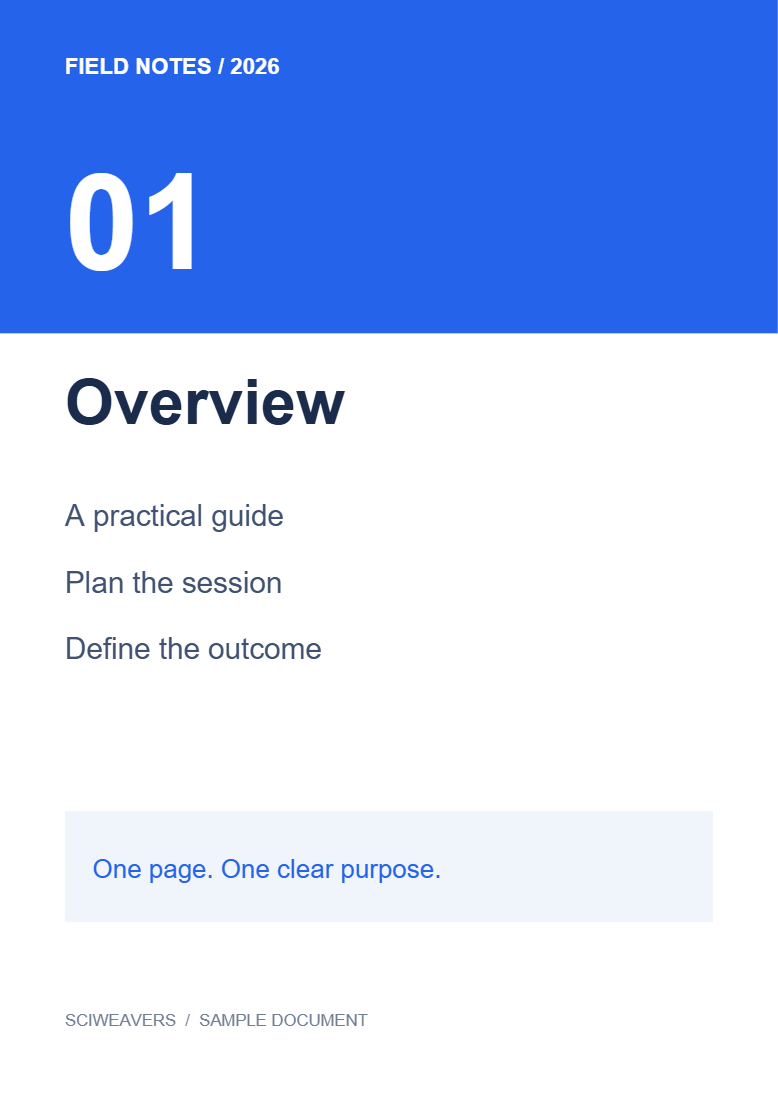
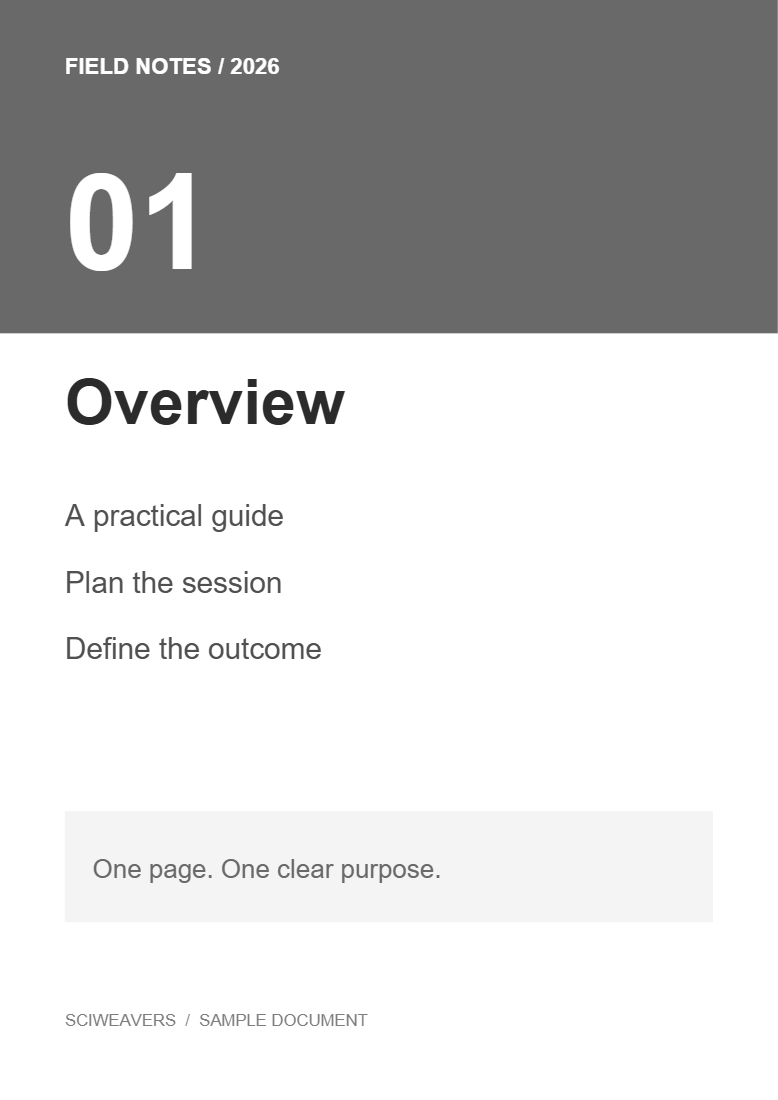

Mở PDF sang Thang độ xám, chọn tệp của bạn và xuất. Ví dụ của chúng tôi chuyển đổi hai trang màu thành màu xám trong khi vẫn giữ nguyên văn bản.
Chọn tài liệu màu
Tải tệp PDF lên và kiểm tra văn bản màu, nền và biểu đồ. Lưu ý những nơi các màu sắc khác nhau phân biệt các danh mục hoặc mức độ ưu tiên: những điểm khác biệt đó cần phải vẫn dễ hiểu khi ở dạng màu xám.
Chọn các trang cần bao gồm
Để trống Các trang cần xử lý để chuyển đổi toàn bộ tệp. Ví dụ của chúng tôi bao gồm cả hai trang. Nếu bạn nhập một phạm vi, hãy xem lại các trang đầu ra đã chọn và thứ tự của chúng.
Chuyển đổi và xem lại kết quả
Chọn Bắt đầu và tải xuống. Mở tệp PDF đã lưu và so sánh văn bản nhạt, tiêu đề màu và các phân đoạn biểu đồ liền kề với bản gốc.
Kết quả hai trang của chúng tôi bảo toàn văn bản đã trích xuất. Nếu hai màu trở nên gần như cùng một sắc xám, hãy thêm nhãn hoặc thay đổi thiết kế nguồn trước khi dựa vào bản in đen trắng.
Các câu hỏi thường gặp
Tôi có thể giữ lại một số màu trên trang đã chuyển đổi không?
Công cụ này chuyển đổi các trang đã chọn sang thang độ xám tổng thể. Đối với màu nền trước và nền sau tùy chỉnh, hãy sử dụng Tô màu PDF.
Làm thế nào để cải thiện bản quét bị mờ?
Sử dụng Độ tương phản PDF hoặc Nâng cao PDF đã quét và xem lại kết quả. Chỉ loại bỏ màu sắc có thể không cải thiện được khả năng đọc.
Thử nghiệm với tài liệu của bạn
Xem lại kết quả, sau đó lưu phiên bản bạn cần.


