

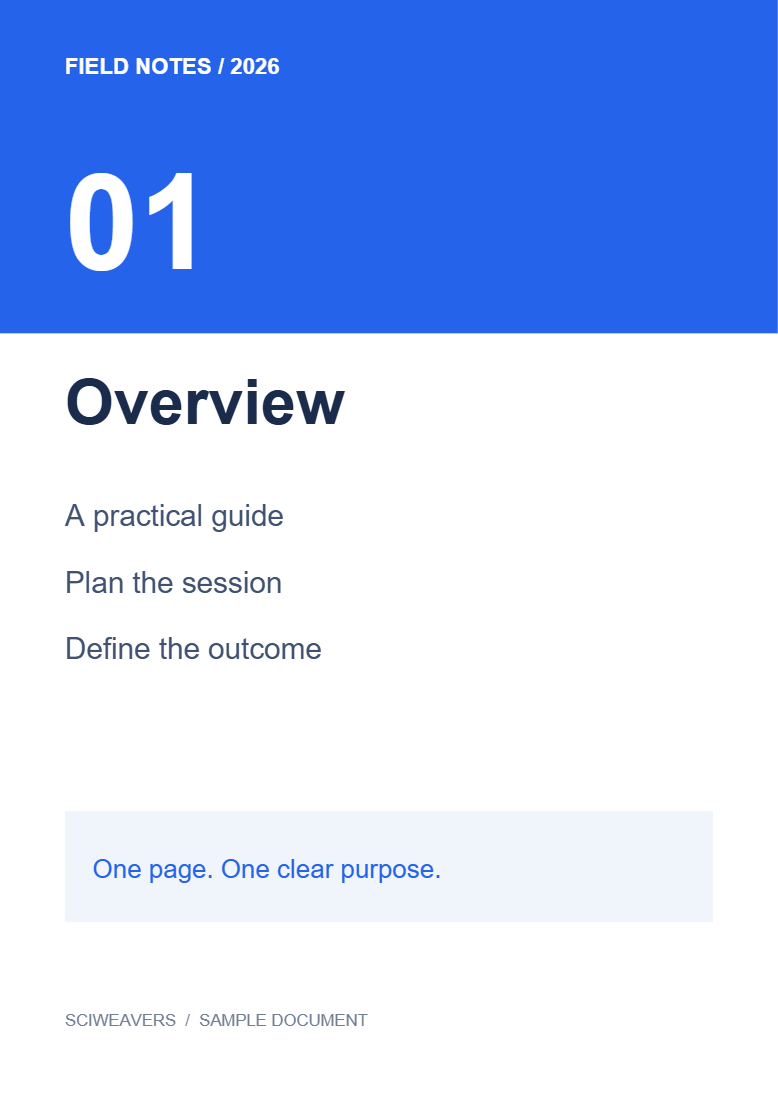
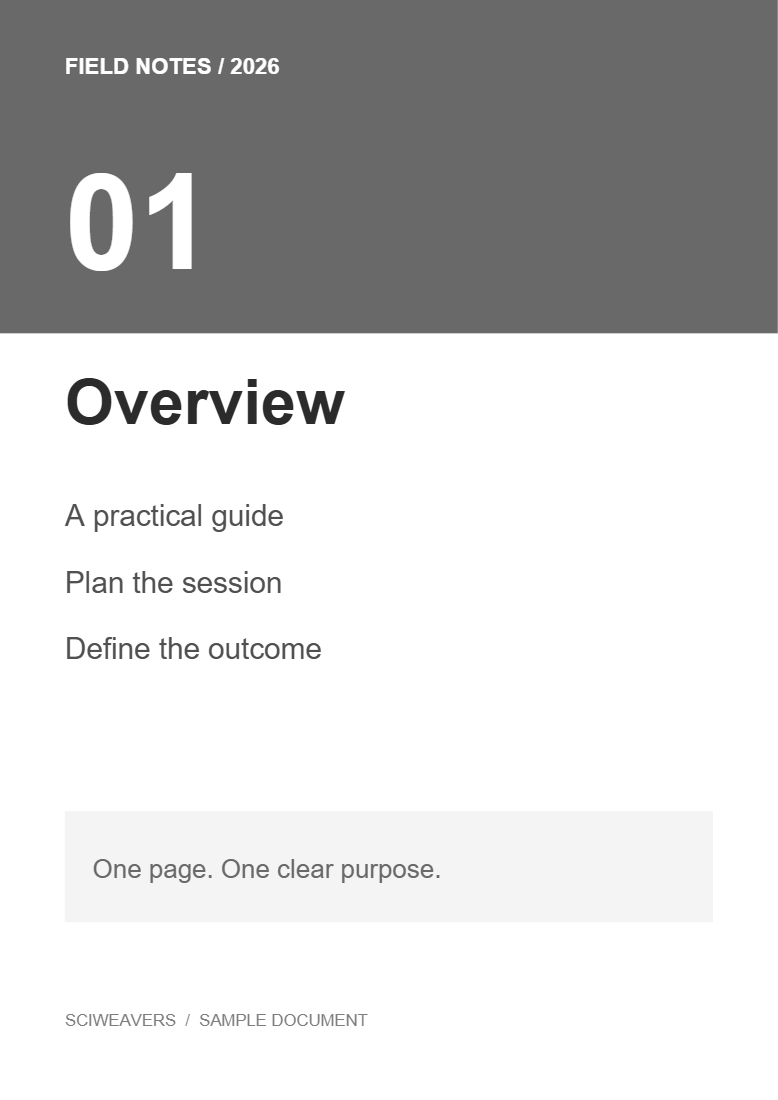

Buksan ang PDF to Grayscale, piliin ang iyong file at i-export. Ang aming halimbawa ay nagko-convert ng dalawang may kulay na pahina tungo sa gray habang pinapanatili ang kanilang teksto.
Piliin ang may kulay na dokumento
I-load ang PDF at suriin ang may kulay na teksto, mga background, at mga chart. Tandaan kung saan ang iba't ibang kulay ay nagtatangi ng mga kategorya o prayoridad: ang mga pagkakaibang iyon ay dapat manatiling nauunawaan sa gray.
Piliin kung aling mga pahina ang isasama
Iwanang blangko ang Pages to process upang i-convert ang buong file. Ang aming halimbawa ay may kasamang dalawang pahina. Kung maglalagay ka ng range, suriin ang napiling output na mga pahina at pagkakasunod-sunod.
I-convert at suriin ang resulta
Piliin ang Start at i-download. Buksan ang na-save na PDF at ihambing ang maputlang teksto, mga may kulay na heading, at mga katabing segment ng chart sa orihinal.
Ang aming output na may dalawang pahina ay pinapanatili ang na-extract na teksto. Kung ang dalawang kulay ay naging halos parehong gray, magdagdag ng mga label o baguhin ang source design bago umasa sa black-and-white na print.
Mga karaniwang tanong
Maaari ko bang panatilihin ang ilang kulay sa na-convert na pahina?
Ang tool na ito ay nagko-convert ng mga napiling pahina sa grayscale bilang kabuuan. Para sa mga custom na kulay ng foreground at background, gamitin ang Color PDF.
Paano ko mapapabuti ang isang malabong scan?
Gamitin ang Contrast PDF o Enhance Scanned PDF at suriin ang resulta. Ang pag-aalis lamang ng kulay ay maaaring hindi makapagpabuti sa pagiging madaling mabasa nito.
Subukan ito sa iyong dokumento
Suriin ang resulta, pagkatapos ay i-save ang bersyong kailangan mo.


