

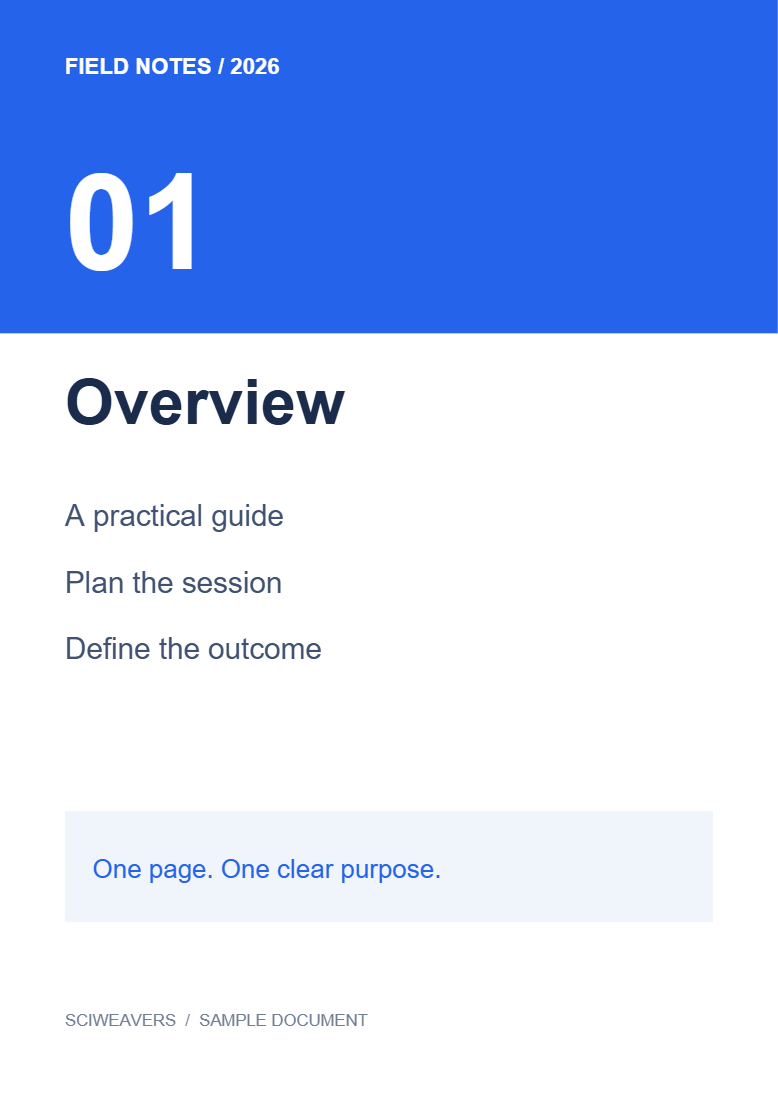
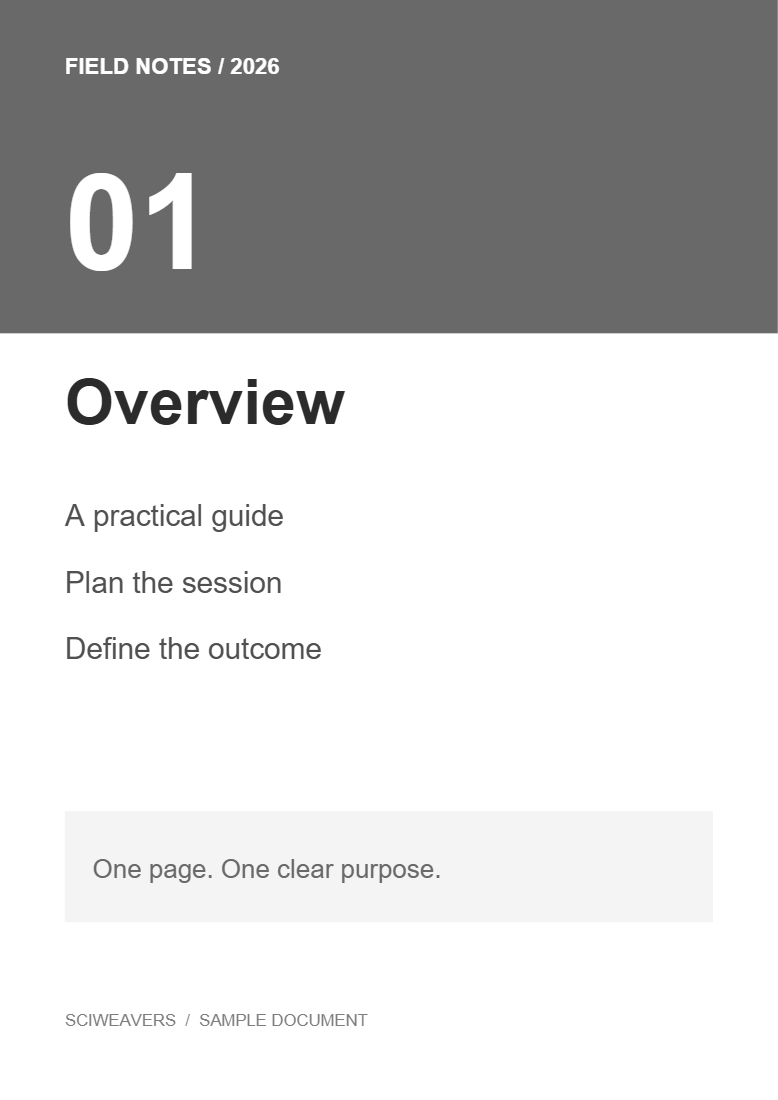

Otevřete PDF do odstínů šedi, vyberte soubor a exportujte jej. Náš příklad převede dvě barevné stránky na šedé při zachování textu.
Vyberte barevný dokument
Načtěte PDF a zkontrolujte barevný text, pozadí a grafy. Všimněte si, kde různé barvy rozlišují kategorie nebo priority: tyto rozdíly musí zůstat srozumitelné i v šedé barvě.
Vyberte, které stránky chcete zahrnout
Ponechte Stránky ke zpracování prázdné, pokud chcete převést celý soubor. Náš příklad zahrnuje obě stránky. Pokud zadáte rozsah, zkontrolujte vybrané výstupní stránky a jejich pořadí.
Převeďte a zkontrolujte výsledek
Zvolte Start a stáhněte soubor. Otevřete uložené PDF a porovnejte světlý text, barevné nadpisy a sousední segmenty grafů s originálem.
Náš dvoustránkový výstup zachovává extrahovaný text. Pokud dvě barvy splynou do téměř stejného odstínu šedi, přidejte popisky nebo upravte zdrojový návrh, než se spolehnete na černobílý tisk.
Časté dotazy
Mohu na převedené stránce zachovat nějakou barvu?
Tento nástroj převede vybrané stránky do odstínů šedi jako celek. Pro vlastní barvy popředí a pozadí použijte Barevné PDF.
Jak mohu vylepšit slabý sken?
Použijte Kontrast PDF nebo Vylepšit skenované PDF a zkontrolujte výsledek. Pouhé odstranění barev nemusí zlepšit čitelnost.
Vyzkoušejte to se svým dokumentem
Zkontrolujte výsledek a poté uložte verzi, kterou potřebujete.


