

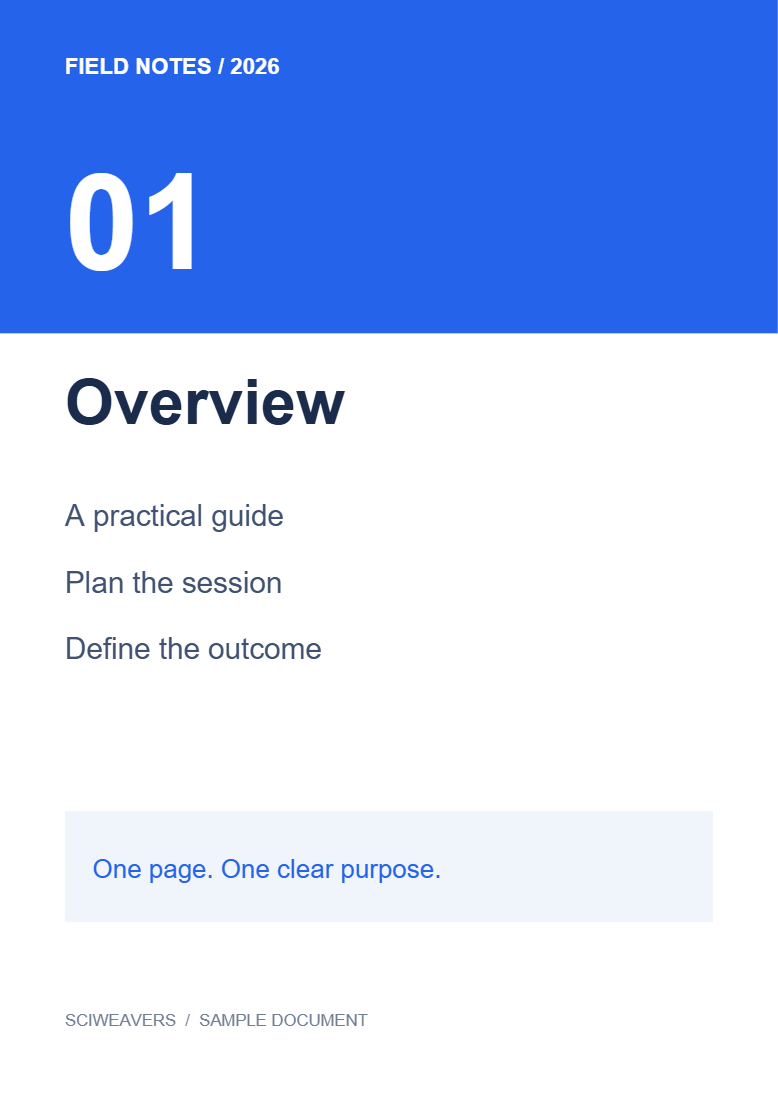
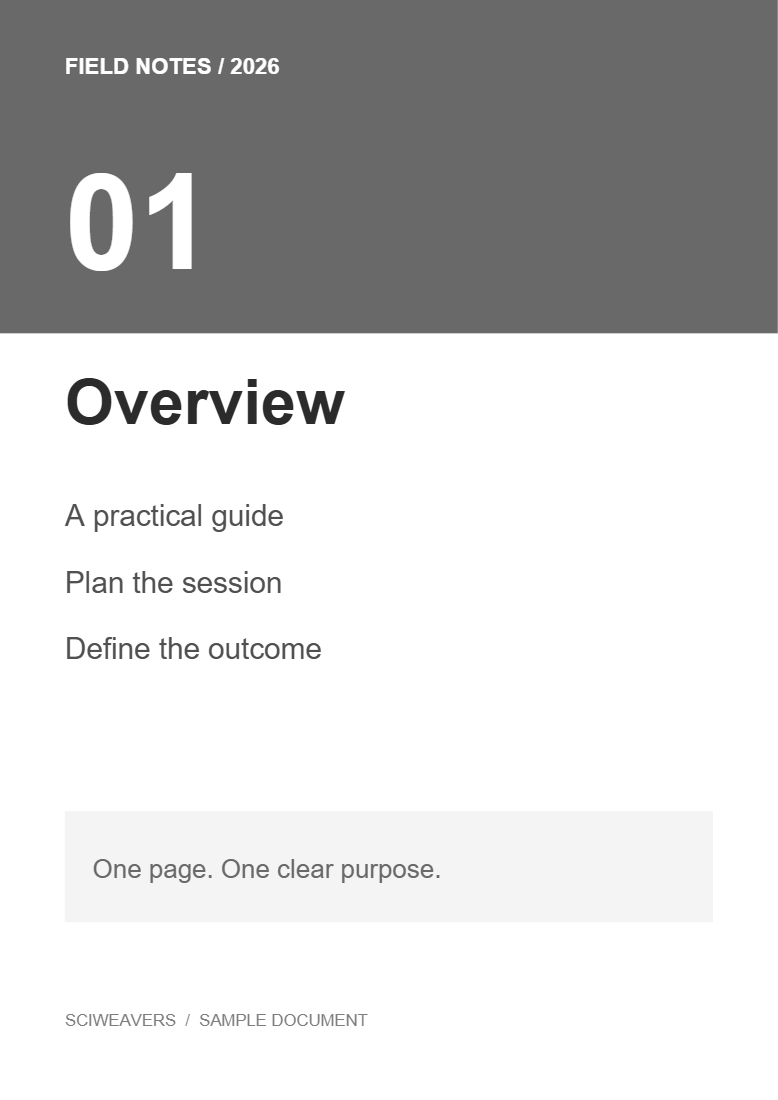

Åpne PDF til gråtoner, velg filen din og eksporter. Vårt eksempel konverterer to fargede sider til gråtoner mens teksten beholdes.
Velg fargedokumentet
Last opp PDF-en og inspiser farget tekst, bakgrunner og diagrammer. Legg merke til hvor ulike farger skiller kategorier eller prioriteringer: disse skillene må forbli forståelige i gråtoner.
Velg hvilke sider som skal inkluderes
La Sider som skal behandles stå tom for å konvertere hele filen. Vårt eksempel inkluderer begge sider. Hvis du angir et område, gå gjennom de valgte utdatasidene og rekkefølgen.
Konverter og gå gjennom resultatet
Velg Start og last ned. Åpne den lagrede PDF-en og sammenlign lys tekst, fargede overskrifter og tilstøtende diagramsegmenter med originalen.
Vårt resultat på to sider bevarer den ekstraherte teksten. Hvis to farger blir nesten samme gråtone, legg til merkelapper eller endre kildedokumentet før du stoler på en svart-hvitt-utskrift.
Vanlige spørsmål
Kan jeg beholde noe farge på den konverterte siden?
Dette verktøyet konverterer de valgte sidene til gråtoner som en helhet. For egendefinerte forgrunns- og bakgrunnsfarger, bruk Fargelegg PDF.
Hvordan kan jeg forbedre en svak skanning?
Bruk Kontrast i PDF eller Forbedre skannet PDF og gå gjennom resultatet. Å bare fjerne farger forbedrer ikke nødvendigvis lesbarheten.
Prøv det med dokumentet ditt
Gå gjennom resultatet, og lagre deretter versjonen du trenger.


