

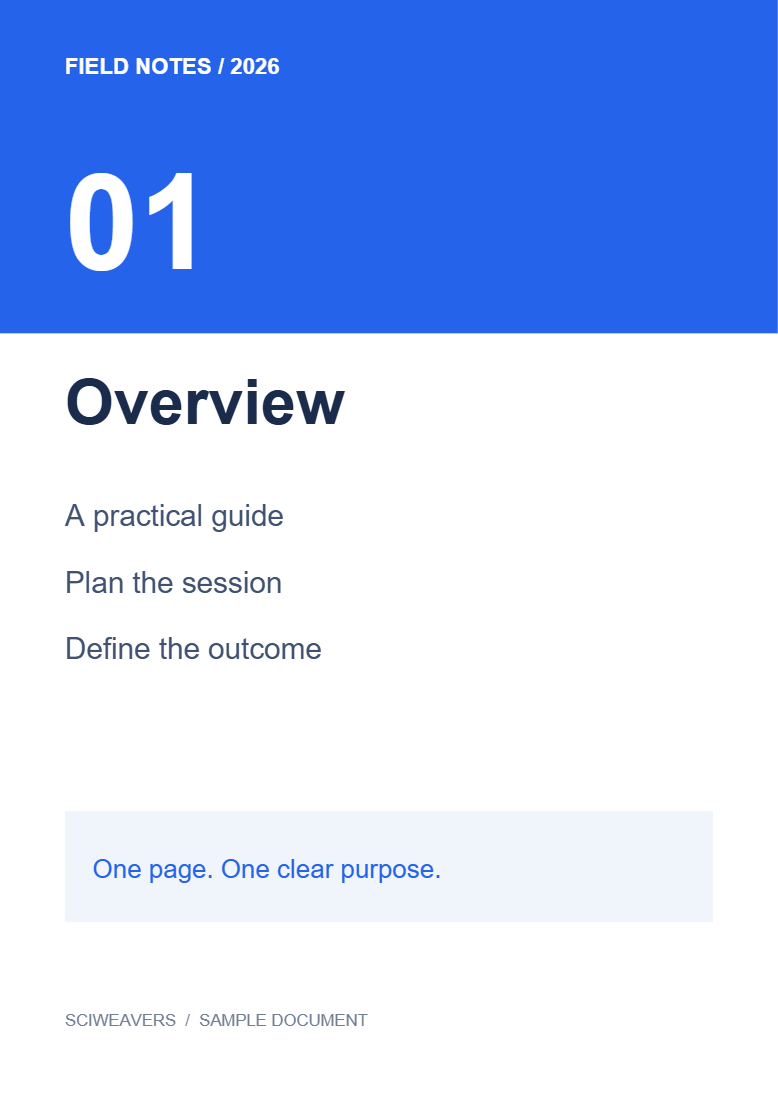
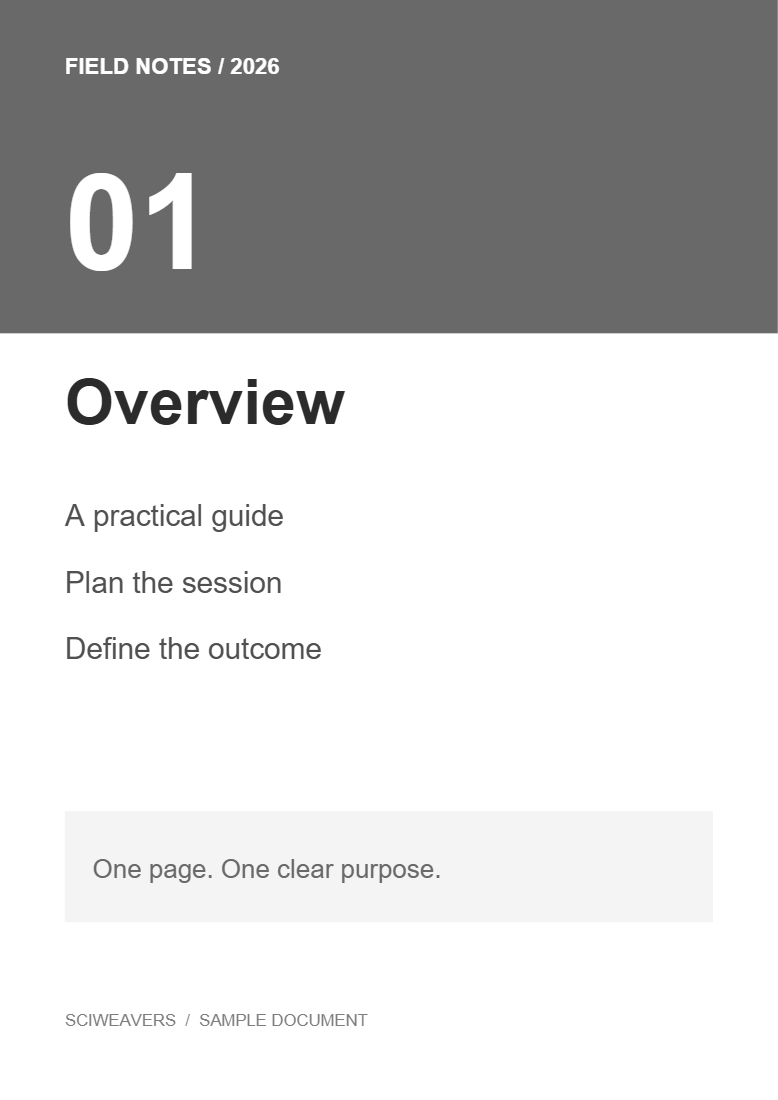

Öppna PDF till gråskala, välj din fil och exportera. Vårt exempel konverterar två färgsidor till gråskala samtidigt som texten bevaras.
Välj färgdokumentet
Ladda upp PDF-filen och granska färgad text, bakgrunder och diagram. Notera var olika färger särskiljer kategorier eller prioriteringar: dessa distinktioner måste förbli begripliga i gråskala.
Välj vilka sidor som ska inkluderas
Lämna Sidor att bearbeta tomt för att konvertera hela filen. Vårt exempel inkluderar båda sidorna. Om du anger ett intervall, granska de valda utdatasidorna och ordningen.
Konvertera och granska resultatet
Välj Start och ladda ner. Öppna den sparade PDF-filen och jämför blek text, färgade rubriker och intilliggande diagramsegment med originalet.
Vårt resultat på två sidor bevarar extraherad text. Om två färger blir nästan samma gråton, lägg till etiketter eller ändra källdesignen innan du förlitar dig på en svartvit utskrift.
Vanliga frågor
Kan jag behålla lite färg på den konverterade sidan?
Detta verktyg konverterar de valda sidorna till gråskala som helhet. För anpassade förgrunds- och bakgrundsfärger, använd Färglägg PDF.
Hur kan jag förbättra en svag skanning?
Använd Kontrast för PDF eller Förbättra skannad PDF och granska resultatet. Att bara ta bort färg kanske inte förbättrar läsbarheten.
Prova med ditt dokument
Granska resultatet och spara sedan den version du behöver.


