

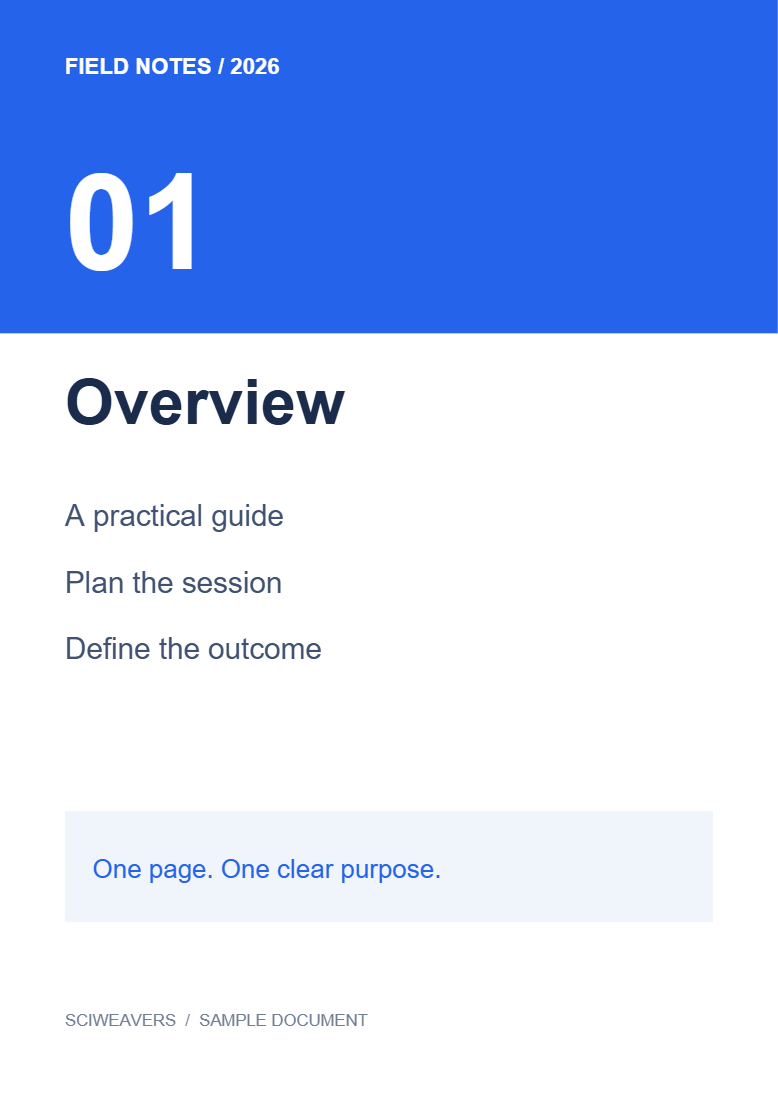
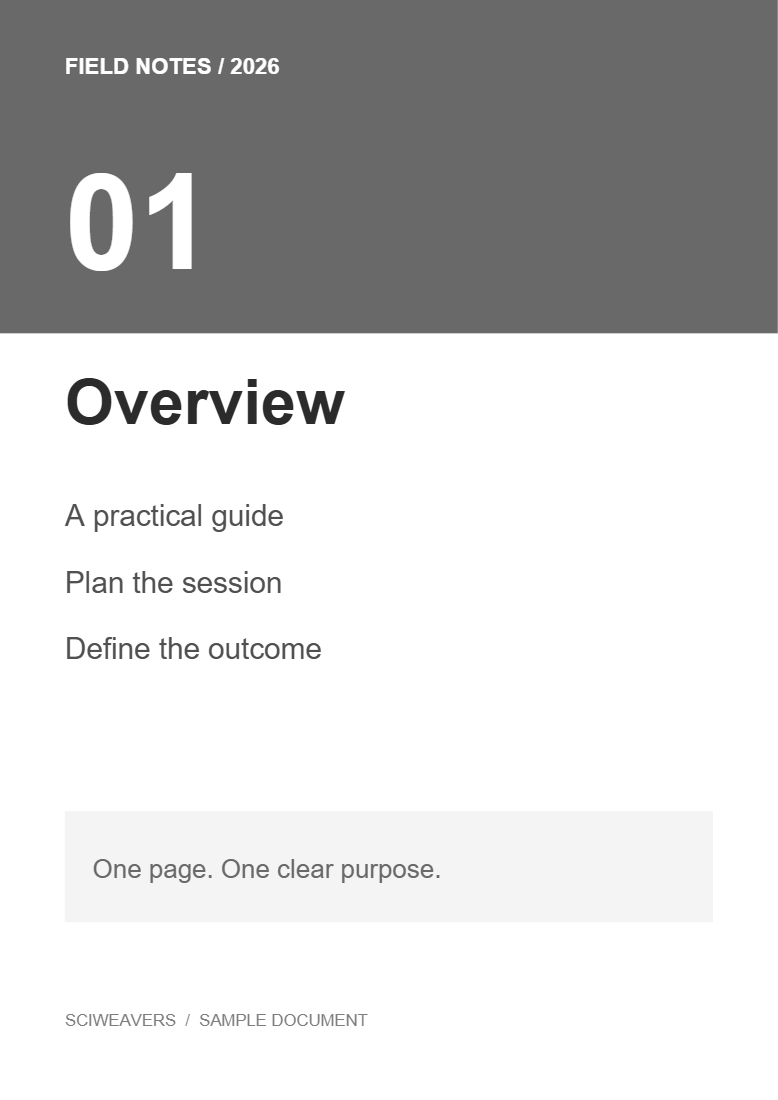

Åbn PDF til gråtoner, vælg din fil og eksportér. Vores eksempel konverterer to farvede sider til grå, mens teksten bevares.
Vælg farvedokumentet
Indlæs PDF'en og inspicér farvet tekst, baggrunde og grafer. Bemærk, hvor forskellige farver adskiller kategorier eller prioriteter: disse forskelle skal forblive forståelige i gråtoner.
Vælg hvilke sider der skal inkluderes
Lad Sider, der skal behandles stå tom for at konvertere hele filen. Vores eksempel inkluderer begge sider. Hvis du indtaster et interval, skal du gennemse de valgte output-sider og deres rækkefølge.
Konvertér og gennemse resultatet
Vælg Start og download. Åbn den gemte PDF og sammenlign lys tekst, farvede overskrifter og tilstødende grafsegmenter med originalen.
Vores output på to sider bevarer den udtrukne tekst. Hvis to farver bliver næsten samme grå nuance, bør du tilføje etiketter eller ændre kildedokumentets design, før du stoler på en sort-hvid udskrift.
Almindelige spørgsmål
Kan jeg beholde noget farve på den konverterede side?
Dette værktøj konverterer de valgte sider til gråtoner som helhed. For tilpassede forgrunds- og baggrundsfarver, brug Farve-PDF.
Hvordan kan jeg forbedre en svag scanning?
Brug Kontrast-PDF eller Forbedr scannet PDF og gennemse resultatet. At fjerne farve alene forbedrer muligvis ikke læsbarheden.
Prøv det med dit dokument
Gennemse resultatet, og gem derefter den version, du har brug for.


