

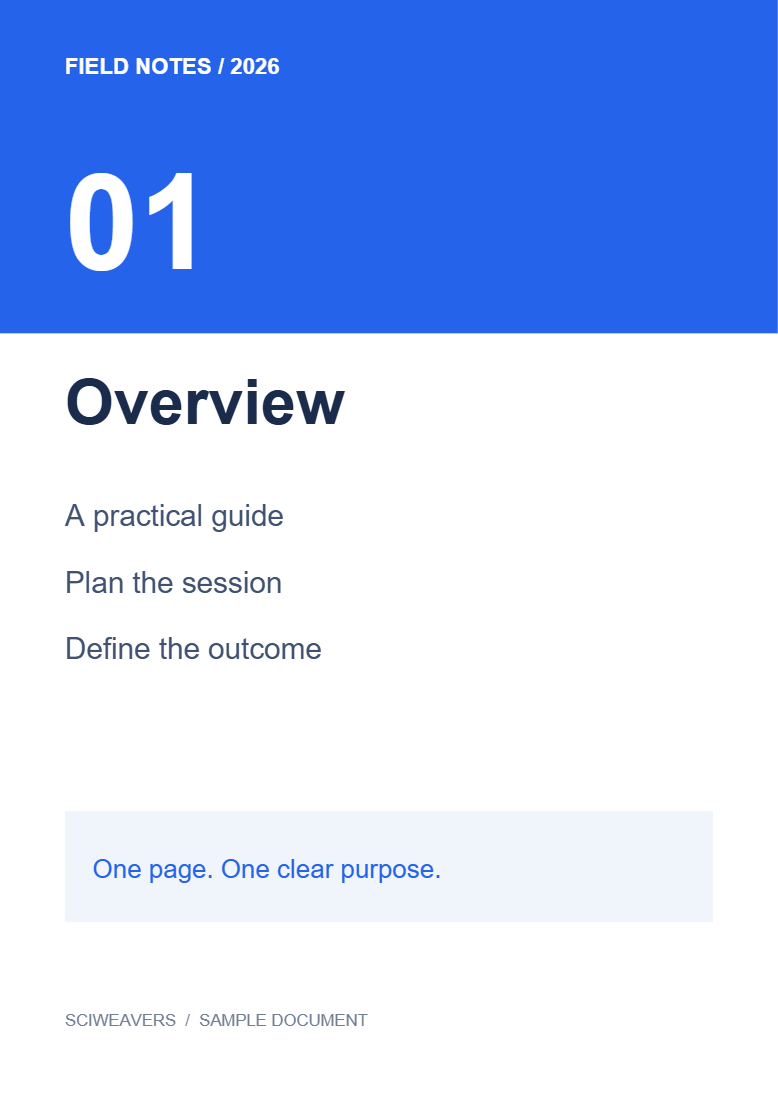
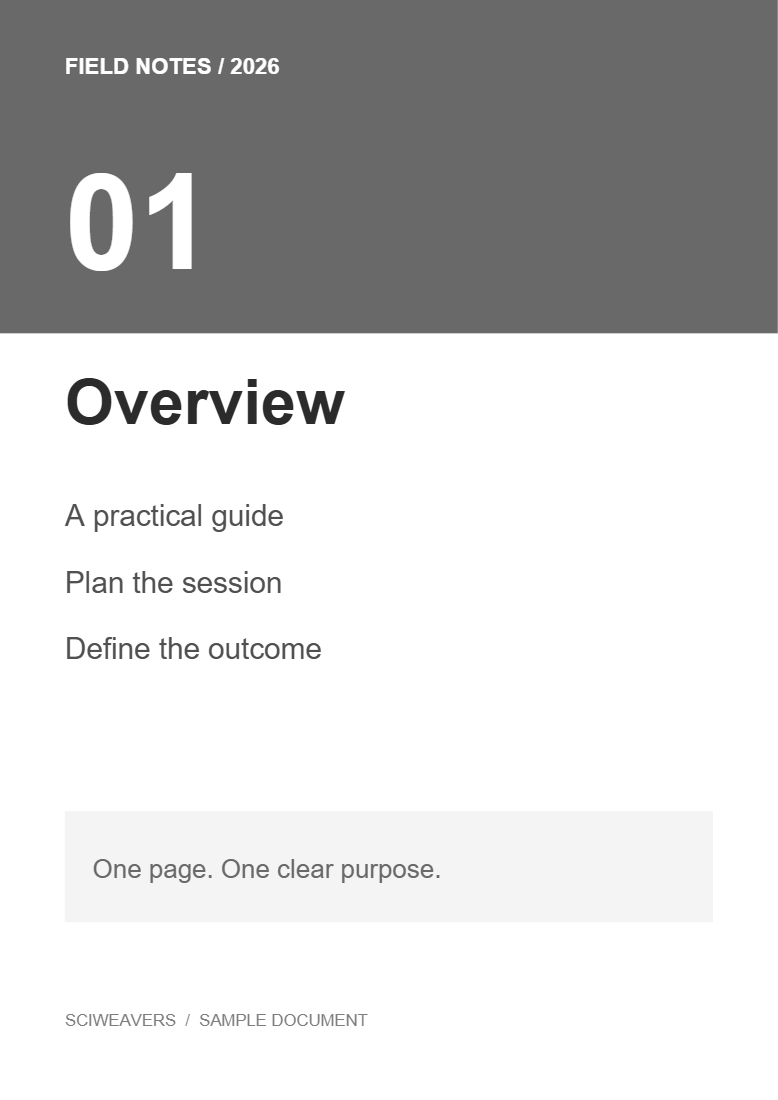

Avaa PDF harmaasävyiseksi, valitse tiedostosi ja vie se. Esimerkkimme muuntaa kaksi värillistä sivua harmaiksi säilyttäen niiden tekstin.
Valitse värillinen asiakirja
Lataa PDF ja tarkista värillinen teksti, taustat ja kaaviot. Huomioi kohdat, joissa eri värit erottavat luokkia tai tärkeysjärjestyksiä: näiden erojen on pysyttävä ymmärrettävinä harmaasävyinä.
Valitse sisällytettävät sivut
Jätä Käsiteltävät sivut tyhjäksi muuntaaksesi koko tiedoston. Esimerkkimme sisältää molemmat sivut. Jos syötät sivualueen, tarkista valitut tulossivut ja niiden järjestys.
Muunna ja tarkista tulos
Valitse Aloita ja lataa tiedosto. Avaa tallennettu PDF ja vertaa vaaleaa tekstiä, värillisiä otsikoita ja vierekkäisiä kaavion osia alkuperäiseen.
Kaksisivuinen tuloksemme säilyttää puretun tekstin. Jos kaksi väriä muuttuu lähes samanlaisiksi harmaiksi, lisää selitteitä tai muuta lähdemateriaalin ulkoasua ennen kuin luotat mustavalkotulosteeseen.
Yleisiä kysymyksiä
Voinko säilyttää väriä muunnetulla sivulla?
Tämä työkalu muuntaa valitut sivut kokonaisuudessaan harmaasävyisiksi. Käytä Värillinen PDF -työkalua mukautettuja etuala- ja taustavärejä varten.
Miten voin parantaa heikkoa skannausta?
Käytä PDF-kontrasti tai Paranna skannattua PDF-tiedostoa -työkalua ja tarkista tulos. Pelkkä värin poistaminen ei välttämättä paranna luettavuutta.
Kokeile sitä asiakirjallasi
Tarkista tulos ja tallenna tarvitsemasi versio.


