

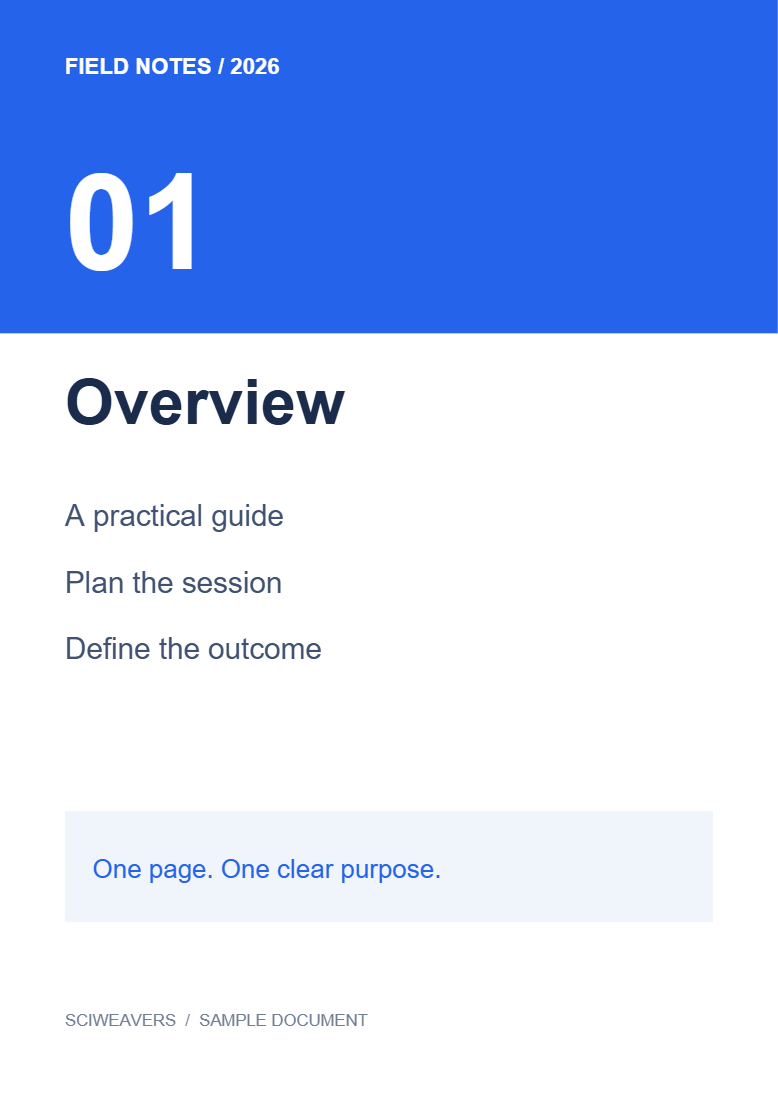
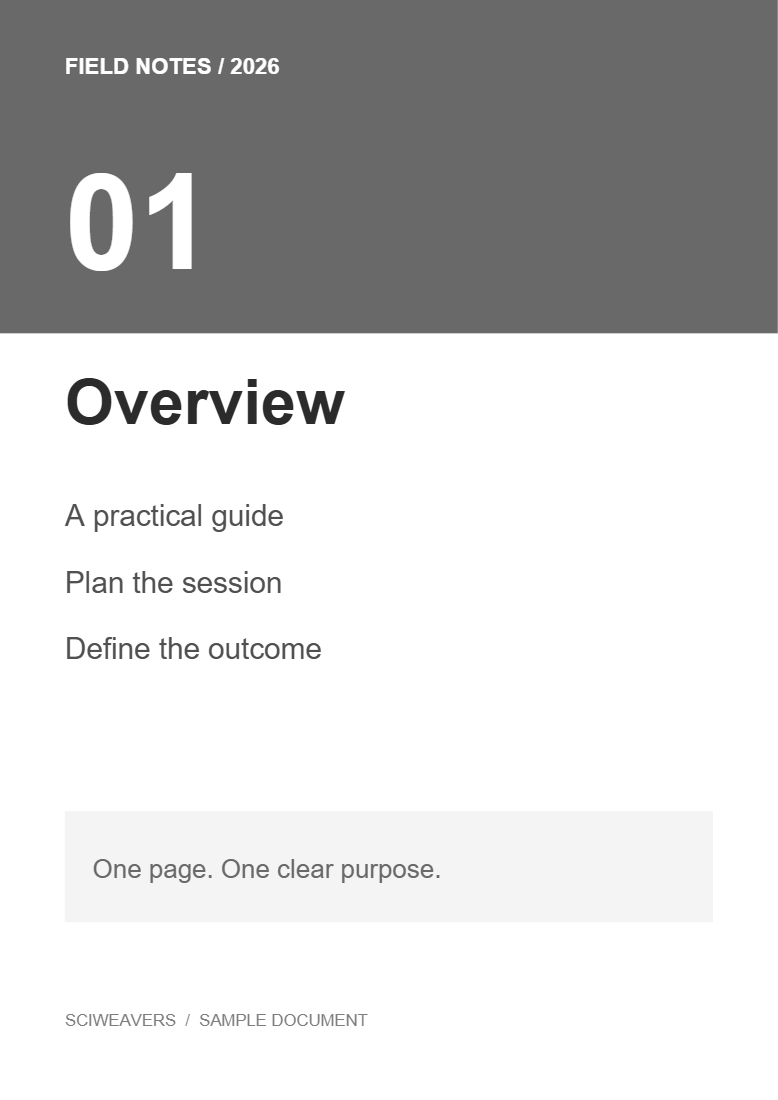

Öffnen Sie PDF in Graustufen, wählen Sie Ihre Datei aus und exportieren Sie sie. Unser Beispiel konvertiert zwei farbige Seiten in Graustufen, wobei der Text erhalten bleibt.
Wählen Sie das Farbdokument aus
Laden Sie das PDF und prüfen Sie farbigen Text, Hintergründe und Diagramme. Achten Sie darauf, wo unterschiedliche Farben Kategorien oder Prioritäten kennzeichnen: Diese Unterscheidungen müssen auch in Graustufen verständlich bleiben.
Wählen Sie aus, welche Seiten einbezogen werden sollen
Lassen Sie Zu verarbeitende Seiten leer, um die gesamte Datei zu konvertieren. Unser Beispiel enthält beide Seiten. Wenn Sie einen Bereich eingeben, überprüfen Sie die ausgewählten Ausgabeseiten und deren Reihenfolge.
Konvertieren und Ergebnis überprüfen
Wählen Sie Start und laden Sie die Datei herunter. Öffnen Sie das gespeicherte PDF und vergleichen Sie blassen Text, farbige Überschriften und angrenzende Diagrammsegmente mit dem Original.
Unser zweiseitiges Ergebnis bewahrt den extrahierten Text. Wenn zwei Farben fast den gleichen Grauton annehmen, fügen Sie Beschriftungen hinzu oder ändern Sie das Quelldesign, bevor Sie sich auf einen Schwarz-Weiß-Druck verlassen.
Häufige Fragen
Kann ich auf der konvertierten Seite etwas Farbe beibehalten?
Dieses Tool konvertiert die ausgewählten Seiten als Ganzes in Graustufen. Für benutzerdefinierte Vorder- und Hintergrundfarben verwenden Sie PDF einfärben.
Wie kann ich einen schwachen Scan verbessern?
Verwenden Sie PDF-Kontrast oder Gescanntes PDF verbessern und überprüfen Sie das Ergebnis. Das bloße Entfernen von Farben verbessert die Lesbarkeit möglicherweise nicht.
Probieren Sie es mit Ihrem Dokument aus
Überprüfen Sie das Ergebnis und speichern Sie dann die benötigte Version.


