

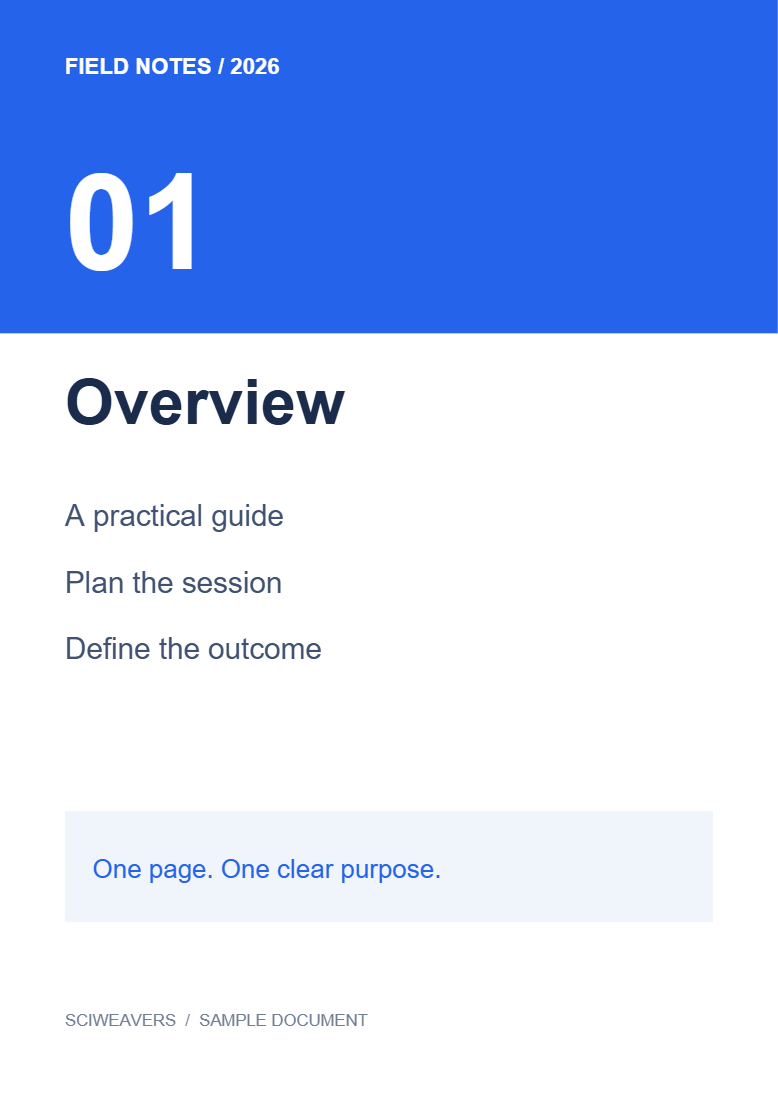
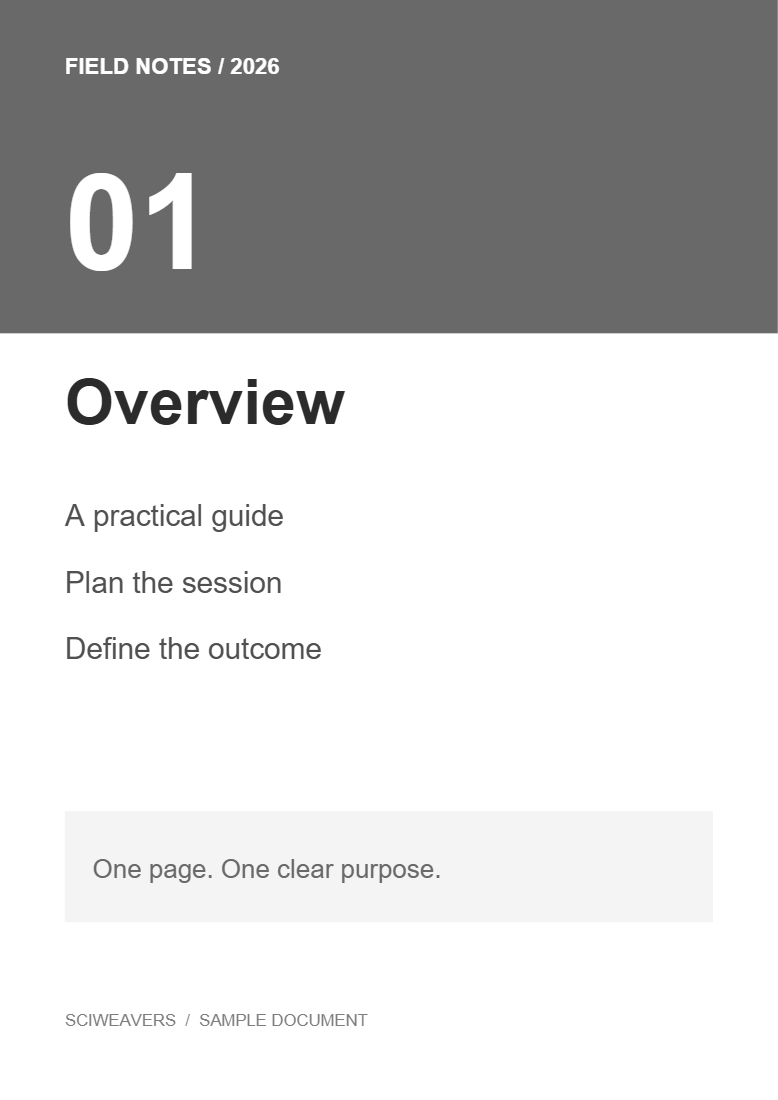

PDF to Grayscale کھولیں، اپنی فائل منتخب کریں اور ایکسپورٹ کریں۔ ہماری مثال دو رنگین صفحات کو گرے میں تبدیل کرتی ہے جبکہ ان کا ٹیکسٹ برقرار رہتا ہے۔
رنگین دستاویز منتخب کریں
پی ڈی ایف لوڈ کریں اور رنگین ٹیکسٹ، پس منظر اور چارٹس کا معائنہ کریں۔ نوٹ کریں کہ کہاں مختلف رنگ زمروں یا ترجیحات میں فرق کرتے ہیں: ان فرقوں کو گرے میں بھی قابل فہم رہنا چاہیے۔
منتخب کریں کہ کون سے صفحات شامل کرنے ہیں
پوری فائل کو تبدیل کرنے کے لیے Pages to process کو خالی چھوڑ دیں۔ ہماری مثال میں دونوں صفحات شامل ہیں۔ اگر آپ کوئی رینج درج کرتے ہیں، تو منتخب کردہ آؤٹ پٹ صفحات اور ترتیب کا جائزہ لیں۔
تبدیل کریں اور نتیجے کا جائزہ لیں
Start منتخب کریں اور ڈاؤن لوڈ کریں۔ محفوظ شدہ پی ڈی ایف کھولیں اور ہلکے ٹیکسٹ، رنگین سرخیوں اور ملحقہ چارٹ کے حصوں کا اصل کے ساتھ موازنہ کریں۔
ہمارا دو صفحات کا آؤٹ پٹ نکالے گئے ٹیکسٹ کو محفوظ رکھتا ہے۔ اگر دو رنگ تقریباً ایک جیسے گرے ہو جائیں، تو بلیک اینڈ وائٹ پرنٹ پر انحصار کرنے سے پہلے لیبل شامل کریں یا سورس ڈیزائن کو تبدیل کریں۔
عام سوالات
کیا میں تبدیل شدہ صفحے پر کچھ رنگ برقرار رکھ سکتا ہوں؟
یہ ٹول منتخب کردہ صفحات کو مجموعی طور پر گرے اسکیل میں تبدیل کرتا ہے۔ کسٹم فور گراؤنڈ اور بیک گراؤنڈ رنگوں کے لیے، Color PDF استعمال کریں۔
میں دھندلے اسکین کو کیسے بہتر بنا سکتا ہوں؟
Contrast PDF یا Enhance Scanned PDF استعمال کریں اور نتیجے کا جائزہ لیں۔ صرف رنگ ہٹانے سے پڑھنے کی اہلیت بہتر نہیں ہو سکتی۔
اپنی دستاویز کے ساتھ آزمائیں
نتیجے کا جائزہ لیں، پھر اپنی ضرورت کا ورژن محفوظ کریں۔


