

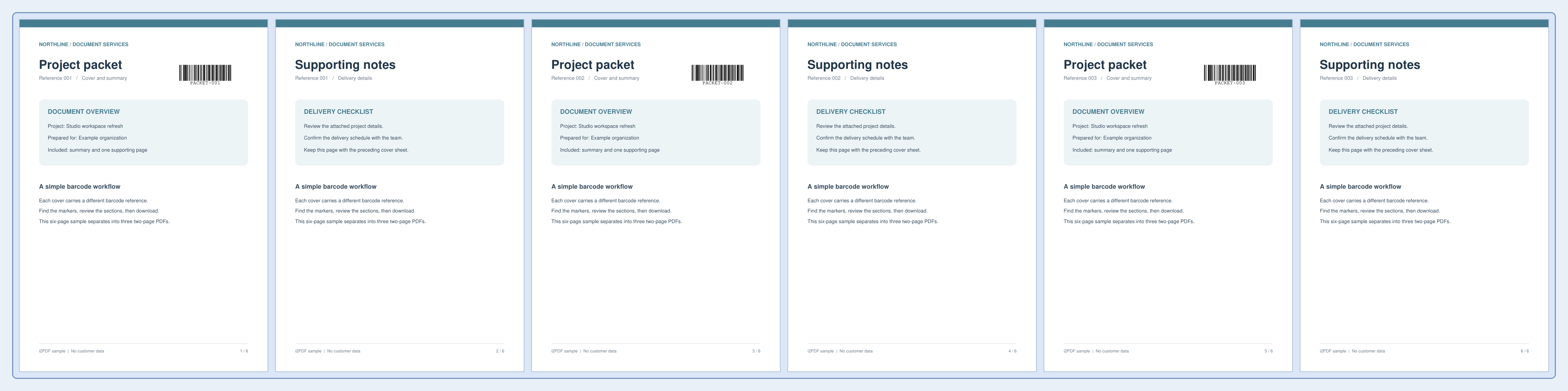
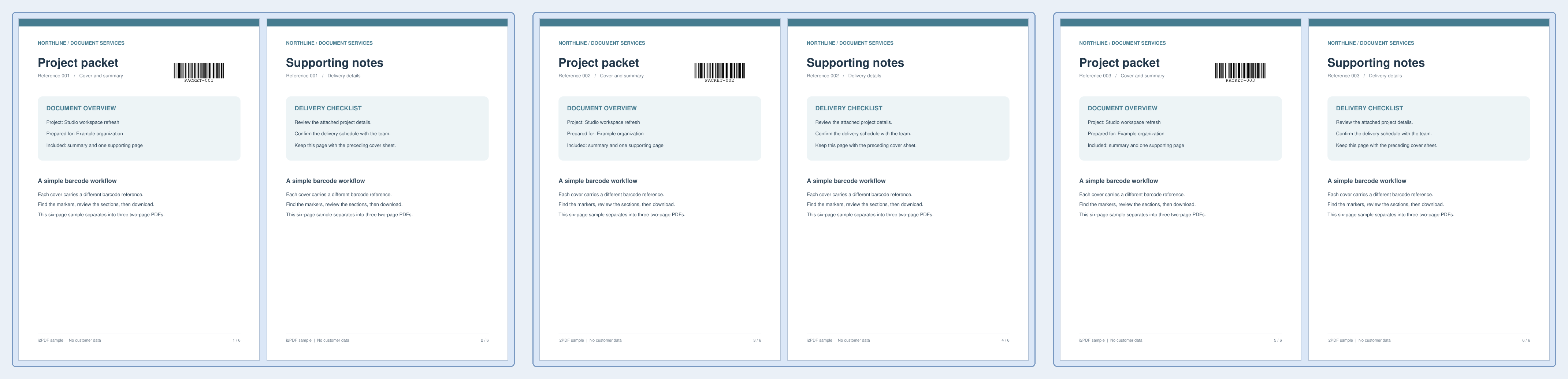

Abra Dividir PDF por Código de Barras. O nosso pacote de seis páginas utiliza páginas de rosto codificadas em 1, 3 e 5. A página de rosto correspondente inicia cada um dos três PDFs de saída de duas páginas.
Carregar um documento adequado
Carregue o lote e verifique se os seus códigos de separação são legíveis. O exemplo emparelha cada capa codificada com uma página de notas de apoio.
Definir a regra e rever as correspondências
Mantenha Tipo de código de barras em todos os tipos suportados, Valor de correspondência em qualquer valor detetado e Procurar em na página inteira. Escolha Antes para que a capa codificada permaneça no início do seu pacote.
Encontre os pontos de divisão e reveja os valores detetados e os intervalos de páginas. Para documentos que contenham códigos não relacionados, restrinja a região ou escolha Valor contém ou Valor igual a e introduza o valor de separador pretendido.
Transferir e verificar as secções
Escolha Iniciar e transfira o ZIP. Extraia-o antes de abrir os ficheiros PDF. O ZIP transferido contém as páginas 1–2, 3–4 e 5–6 como três PDFs. As capas de separação permanecem nos seus próprios pacotes; a divisão não é a remoção automática de páginas de código de barras.
Verifique o início e o fim de cada parte para que uma correspondência inesperada não separe páginas que pertencem ao mesmo conjunto.
Perguntas comuns
Um novo ficheiro começa apenas quando o valor do código de barras muda?
A ferramenta divide nas páginas com códigos detetados correspondentes. Não agrupa automaticamente todas as páginas com o mesmo valor num único ficheiro. Utilize o filtro de valores e inspecione os intervalos de páginas propostos.
Posso escolher os pontos de divisão manualmente?
Sim. Utilize Dividir PDF para limites de página explícitos, ou ajuste a regra de correspondência aqui até que os intervalos propostos correspondam ao seu documento.
Experimente com o seu documento
Reveja o resultado e, em seguida, guarde a versão de que necessita.


