

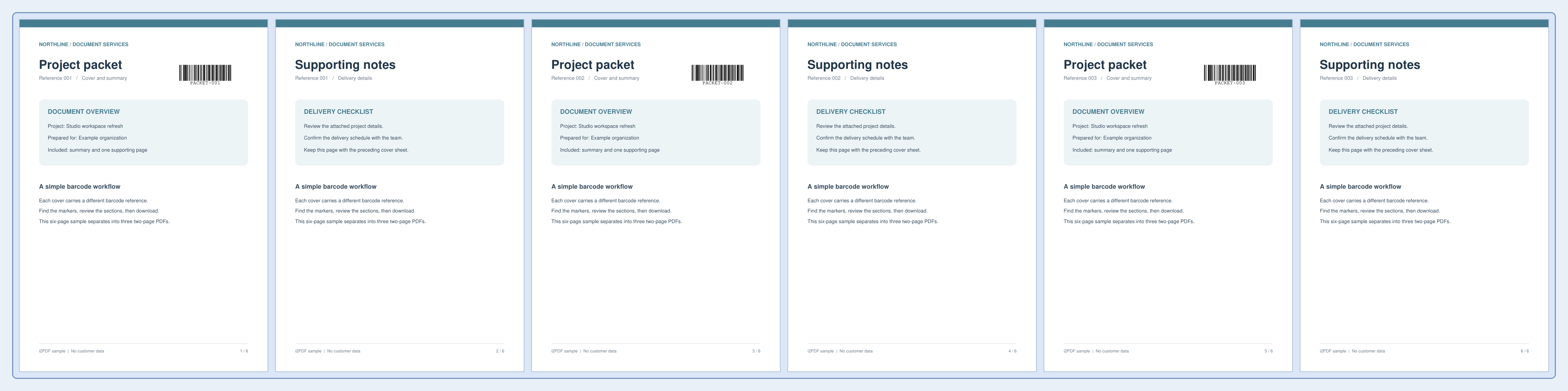
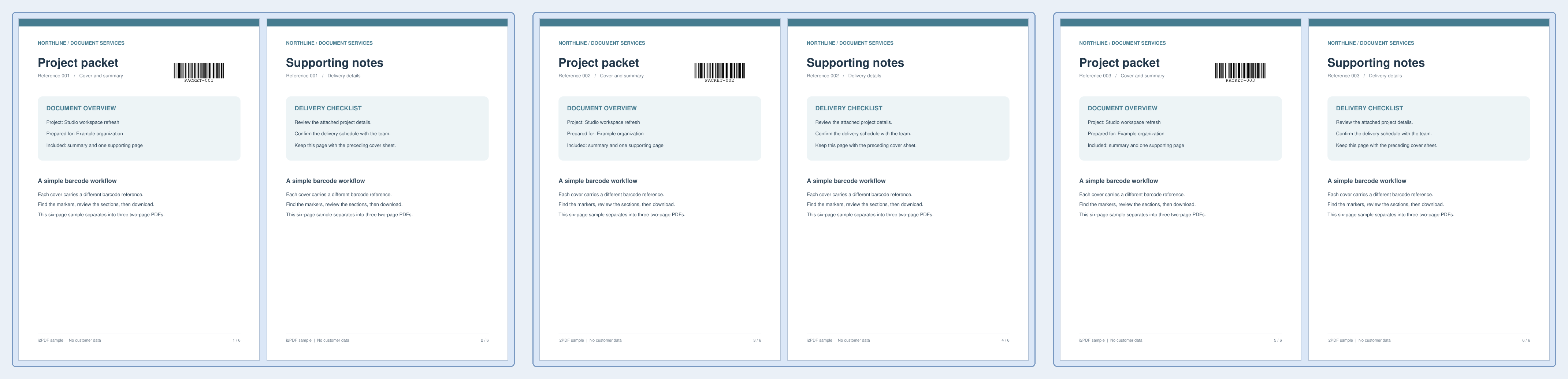

Abra Dividir PDF por código de barras. Nuestro paquete de seis páginas utiliza portadas codificadas en 1, 3 y 5. La portada coincidente inicia cada uno de los tres archivos PDF de salida de dos páginas.
Cargar un documento adecuado
Cargue el lote y compruebe que sus códigos separadores sean legibles. El ejemplo empareja cada portada codificada con una página de notas de apoyo.
Establecer la regla y revisar las coincidencias
Mantenga Tipo de código de barras en todos los tipos admitidos, Coincidir valor en cualquier valor detectado y Buscar en en toda la página. Elija Antes para que la portada codificada permanezca al principio de su paquete.
Encuentre los puntos de división y revise los valores detectados y los rangos de páginas. Para documentos que contengan códigos no relacionados, restrinja la región o elija El valor contiene o El valor es igual e introduzca el valor separador deseado.
Descargar y verificar las secciones
Elija Iniciar y descargue el archivo ZIP. Extráigalo antes de abrir los archivos PDF. El ZIP descargado contiene las páginas 1–2, 3–4 y 5–6 como tres archivos PDF. Las portadas separadoras permanecen en sus propios paquetes; la división no elimina automáticamente las páginas con códigos de barras.
Compruebe el principio y el final de cada parte para que una coincidencia inesperada no separe páginas que deban ir juntas.
Preguntas frecuentes
¿Un nuevo archivo comienza solo cuando cambia el valor del código de barras?
La herramienta divide en las páginas con códigos detectados coincidentes. No agrupa automáticamente todas las páginas con el mismo valor en un solo archivo. Utilice el filtro de valores e inspeccione los rangos de páginas propuestos.
¿Puedo elegir los puntos de división manualmente?
Sí. Utilice Dividir PDF para límites de página explícitos, o ajuste la regla de coincidencia aquí hasta que los rangos propuestos coincidan con su documento.
Pruébelo con su documento
Revise el resultado y luego guarde la versión que necesite.


