

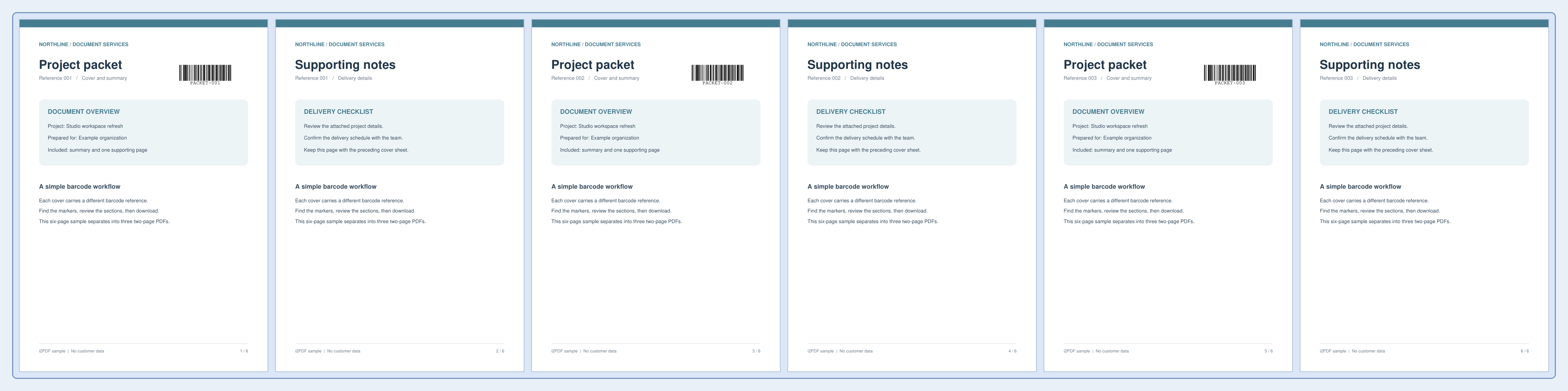
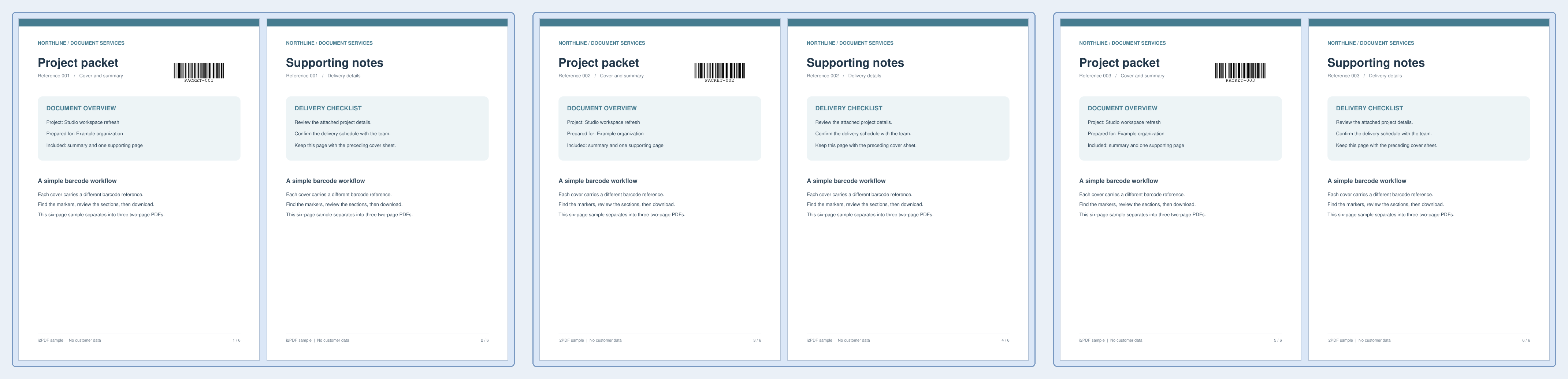

Split PDF by Barcode खोलें। हमारा छह-पृष्ठ का पैकेट 1, 3 और 5 पर कोडित कवर पृष्ठों का उपयोग करता है। मिलान वाला कवर पृष्ठ तीन दो-पृष्ठ आउटपुट PDF में से प्रत्येक को शुरू करता है।
एक उपयुक्त दस्तावेज़ लोड करें
बैच लोड करें और जांचें कि इसके विभाजक कोड पढ़ने योग्य हैं या नहीं। उदाहरण प्रत्येक कोडित कवर को एक सहायक-नोट्स पृष्ठ के साथ जोड़ता है।
नियम सेट करें और मिलान की समीक्षा करें
Barcode type को सभी समर्थित प्रकारों पर रखें, Match value को किसी भी पहचाने गए मान पर रखें और Look in को पूरे पृष्ठ पर रखें। Before चुनें ताकि कोडित कवर अपने पैकेट की शुरुआत में रहे।
विभाजन बिंदु खोजें और पहचाने गए मानों और पृष्ठ श्रेणियों की समीक्षा करें। उन दस्तावेज़ों के लिए जिनमें असंबंधित कोड हैं, क्षेत्र को प्रतिबंधित करें या 'Value contains' या 'Value equals' चुनें और इच्छित विभाजक मान दर्ज करें।
डाउनलोड करें और अनुभागों को सत्यापित करें
Start चुनें और ZIP डाउनलोड करें। PDF फ़ाइलों को खोलने से पहले उन्हें एक्सट्रैक्ट करें। डाउनलोड की गई ZIP में तीन PDF के रूप में पृष्ठ 1–2, 3–4 और 5–6 शामिल हैं। विभाजक कवर अपने स्वयं के पैकेट में रहते हैं; विभाजन का मतलब बारकोड पृष्ठों को स्वचालित रूप से हटाना नहीं है।
प्रत्येक भाग की शुरुआत और अंत की जाँच करें ताकि कोई अप्रत्याशित मिलान उन पृष्ठों को अलग न करे जो एक साथ रहने चाहिए।
सामान्य प्रश्न
क्या नई फ़ाइल केवल तभी शुरू होती है जब बारकोड मान बदलता है?
यह टूल मिलान वाले पहचाने गए कोड वाले पृष्ठों पर विभाजित होता है। यह स्वचालित रूप से समान मान वाले सभी पृष्ठों को एक फ़ाइल में समूहित नहीं करता है। मान फ़िल्टर का उपयोग करें और प्रस्तावित पृष्ठ श्रेणियों का निरीक्षण करें।
क्या मैं इसके बजाय मैन्युअल रूप से विभाजन बिंदु चुन सकता हूँ?
हाँ। स्पष्ट पृष्ठ सीमाओं के लिए Split PDF का उपयोग करें, या मिलान नियम को तब तक समायोजित करें जब तक कि प्रस्तावित श्रेणियां आपके दस्तावेज़ से मेल न खा जाएं।
इसे अपने दस्तावेज़ के साथ आज़माएं
परिणाम की समीक्षा करें, फिर उस संस्करण को सहेजें जिसकी आपको आवश्यकता है।


