

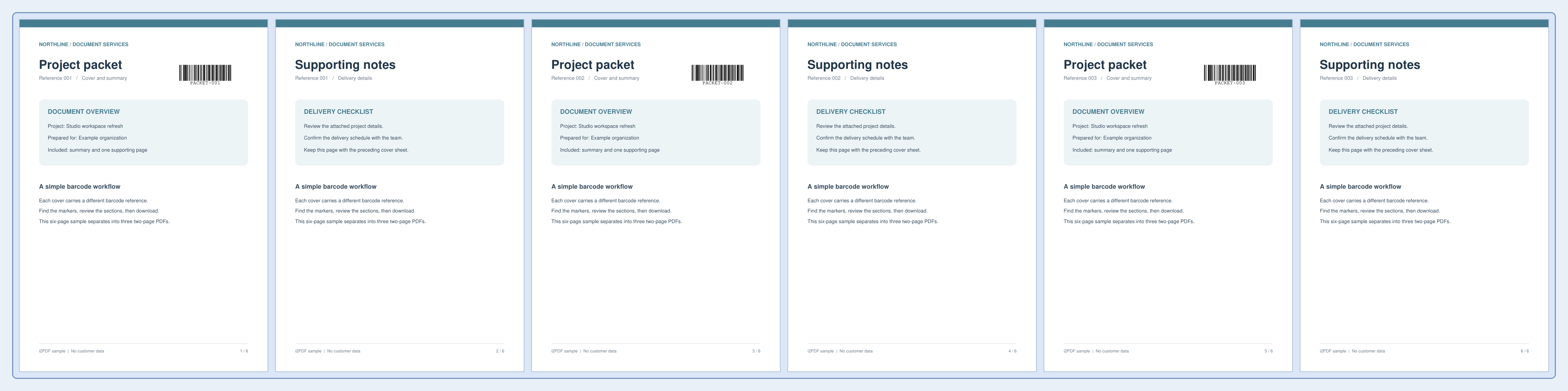
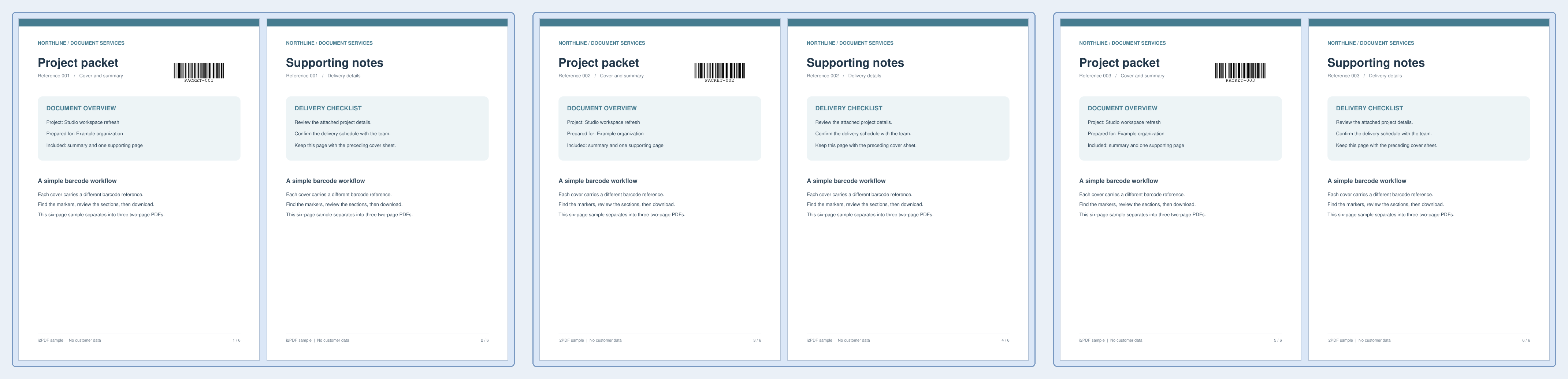

Deschideți Divizare PDF după cod de bare. Pachetul nostru de șase pagini folosește pagini de copertă codificate la 1, 3 și 5. Pagina de copertă corespondentă începe fiecare dintre cele trei PDF-uri de ieșire de câte două pagini.
Încărcați un document adecvat
Încărcați lotul și verificați dacă codurile sale de separare sunt lizibile. Exemplul asociază fiecare copertă codificată cu o pagină de note justificative.
Setați regula și examinați potrivirile
Păstrați Tip cod de bare la toate tipurile acceptate, Valoare potrivire la orice valoare detectată și Căutați în pe întreaga pagină. Alegeți Înainte astfel încât coperta codificată să rămână la începutul pachetului său.
Găsiți punctele de divizare și examinați valorile detectate și intervalele de pagini. Pentru documentele care conțin coduri fără legătură, restricționați regiunea sau alegeți „Valoarea conține” sau „Valoarea este egală cu” și introduceți valoarea separatorului dorită.
Descărcați și verificați secțiunile
Alegeți Start și descărcați ZIP-ul. Extrageți-l înainte de a deschide fișierele PDF. ZIP-ul descărcat conține paginile 1–2, 3–4 și 5–6 sub formă de trei PDF-uri. Coperțile separatoare rămân în propriile pachete; divizarea nu reprezintă eliminarea automată a paginilor cu coduri de bare.
Verificați începutul și sfârșitul fiecărei părți, astfel încât o potrivire neașteptată să nu separe paginile care aparțin împreună.
Întrebări frecvente
Începe un fișier nou doar atunci când valoarea codului de bare se modifică?
Instrumentul divizează la paginile cu coduri detectate corespondente. Nu grupează automat toate paginile cu aceeași valoare într-un singur fișier. Utilizați filtrul de valori și inspectați intervalele de pagini propuse.
Pot alege punctele de divizare manual în schimb?
Da. Utilizați Divizare PDF pentru limite explicite de pagini sau ajustați regula de potrivire aici până când intervalele propuse corespund documentului dumneavoastră.
Încercați cu documentul dumneavoastră
Examinați rezultatul, apoi salvați versiunea de care aveți nevoie.


