

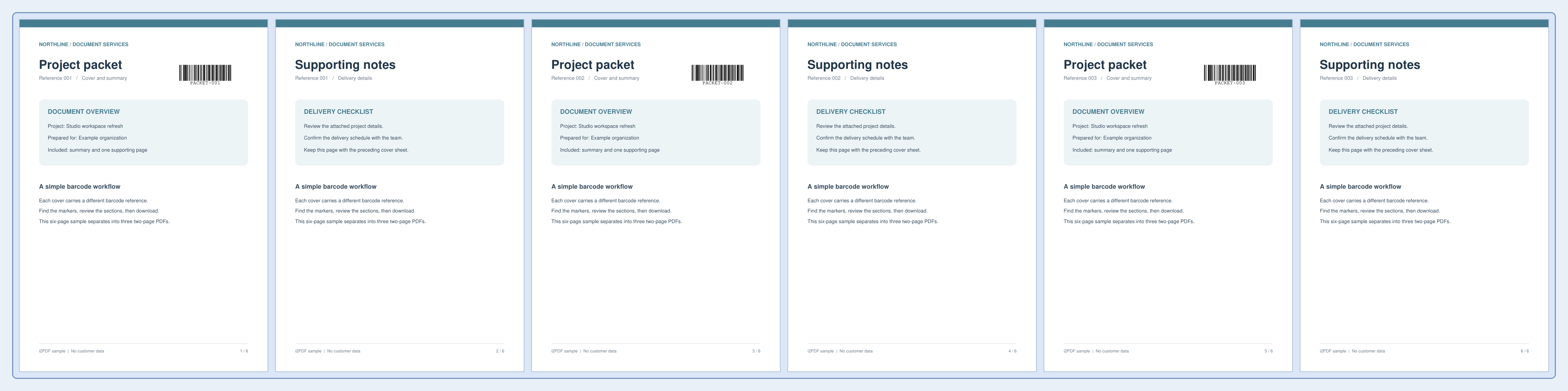
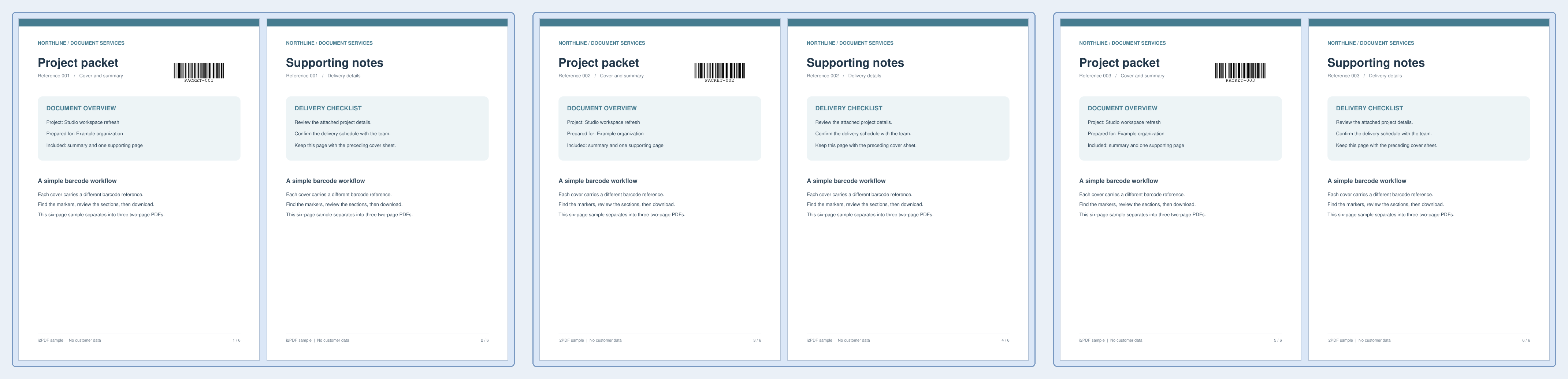

تقسیم PDF با بارکد را باز کنید. بسته شش صفحهای ما از صفحات پوششی کدگذاریشده در 1، 3 و 5 استفاده میکند. صفحه پوششی منطبق، شروع هر یک از سه فایل PDF خروجی دو صفحهای است.
بارگذاری یک سند مناسب
دسته را بارگذاری کنید و بررسی کنید که کدهای جداکننده آن قابل خواندن باشند. این مثال هر پوشش کدگذاریشده را با یک صفحه یادداشت پشتیبان جفت میکند.
تنظیم قانون و بررسی موارد منطبق
نوع بارکد را روی همه انواع پشتیبانیشده، مقدار منطبق را روی هر مقدار شناساییشده و جستجو در را روی کل صفحه قرار دهید. گزینه قبل را انتخاب کنید تا پوشش کدگذاریشده در ابتدای بسته خود باقی بماند.
نقاط تقسیم را پیدا کرده و مقادیر شناساییشده و محدودههای صفحه را بازبینی کنید. برای اسنادی که حاوی کدهای نامرتبط هستند، ناحیه را محدود کنید یا گزینه «مقدار شامل» یا «مقدار برابر با» را انتخاب کرده و مقدار جداکننده مورد نظر را وارد کنید.
دانلود و تأیید بخشها
گزینه شروع را انتخاب کرده و فایل ZIP را دانلود کنید. پیش از باز کردن فایلهای PDF، آن را استخراج کنید. فایل ZIP دانلود شده شامل صفحات 1 تا 2، 3 تا 4 و 5 تا 6 به صورت سه فایل PDF است. پوششهای جداکننده در بستههای خود باقی میمانند؛ تقسیم کردن به معنای حذف خودکار صفحات بارکد نیست.
ابتدا و انتهای هر بخش را بررسی کنید تا یک تطابق غیرمنتظره باعث جدا شدن صفحاتی که به هم تعلق دارند، نشود.
پرسشهای متداول
آیا فایل جدید فقط زمانی شروع میشود که مقدار بارکد تغییر کند؟
این ابزار در صفحاتی که کدهای منطبق دارند، تقسیم را انجام میدهد. این ابزار به طور خودکار تمام صفحات با مقدار یکسان را در یک فایل گروهبندی نمیکند. از فیلتر مقدار استفاده کنید و محدودههای پیشنهادی صفحه را بازرسی کنید.
آیا میتوانم نقاط تقسیم را به صورت دستی انتخاب کنم؟
بله. از تقسیم PDF برای مرزهای دقیق صفحه استفاده کنید، یا قانون تطبیق را در اینجا تغییر دهید تا محدودههای پیشنهادی با سند شما مطابقت داشته باشند.
آن را با سند خود امتحان کنید
نتیجه را بررسی کرده و سپس نسخه مورد نیاز خود را ذخیره کنید.


