

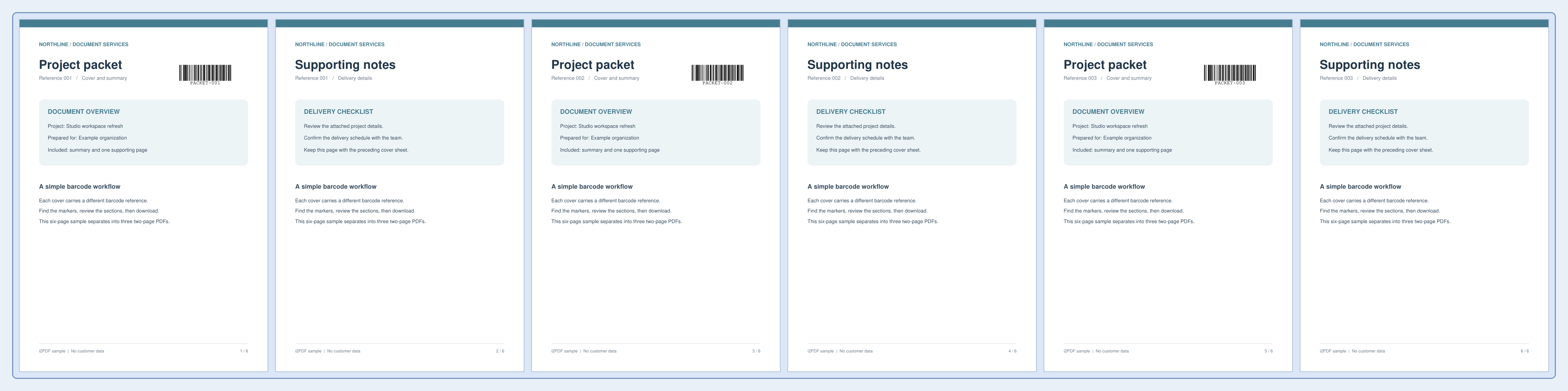
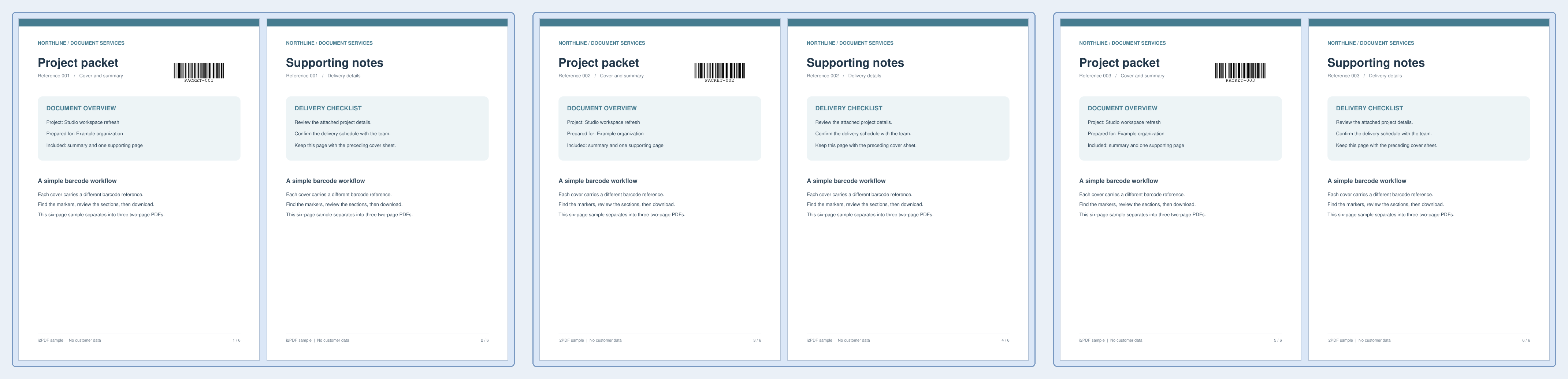

Split PDF by Barcode খুলুন। আমাদের ছয়-পৃষ্ঠার প্যাকেটে 1, 3 এবং 5 এ কোডযুক্ত কভার পৃষ্ঠা ব্যবহার করা হয়েছে। প্রতিটি মিল থাকা কভার পৃষ্ঠা তিনটি দুই-পৃষ্ঠার আউটপুট পিডিএফের প্রতিটি শুরু করে।
একটি উপযুক্ত নথি লোড করুন
ব্যাচটি লোড করুন এবং এর বিভাজক কোডগুলি পাঠযোগ্য কিনা তা পরীক্ষা করুন। উদাহরণটিতে প্রতিটি কোডযুক্ত কভারকে একটি সাপোর্টিং-নোটস পৃষ্ঠার সাথে জোড়া হয়েছে।
নিয়ম সেট করুন এবং মিলগুলি পর্যালোচনা করুন
Barcode type-কে সমস্ত সমর্থিত প্রকারে, Match value-কে যেকোনো শনাক্তকৃত মানে এবং Look in-কে পুরো পৃষ্ঠায় রাখুন। Before নির্বাচন করুন যাতে কোডযুক্ত কভারটি তার প্যাকেটের শুরুতে থাকে।
বিভাজন পয়েন্টগুলি খুঁজুন এবং শনাক্তকৃত মান ও পৃষ্ঠার পরিসীমা পর্যালোচনা করুন। যে নথিতে সম্পর্কহীন কোড রয়েছে, সেগুলোর জন্য অঞ্চলটি সীমাবদ্ধ করুন অথবা 'Value contains' বা 'Value equals' নির্বাচন করে কাঙ্ক্ষিত বিভাজক মানটি লিখুন।
ডাউনলোড করুন এবং বিভাগগুলি যাচাই করুন
Start নির্বাচন করুন এবং জিপ (ZIP) ফাইলটি ডাউনলোড করুন। পিডিএফ ফাইলগুলি খোলার আগে এটি এক্সট্র্যাক্ট করুন। ডাউনলোড করা জিপ ফাইলে 1–2, 3–4 এবং 5–6 পৃষ্ঠাগুলি তিনটি পিডিএফ হিসেবে রয়েছে। বিভাজক কভারগুলি তাদের নিজস্ব প্যাকেটে থেকে যায়; বিভক্ত করা মানেই বারকোড পৃষ্ঠাগুলি স্বয়ংক্রিয়ভাবে মুছে ফেলা নয়।
প্রতিটি অংশের শুরু এবং শেষ পরীক্ষা করুন যাতে কোনো অপ্রত্যাশিত মিল এমন পৃষ্ঠাগুলিকে আলাদা না করে যা একসাথে থাকা উচিত।
সাধারণ প্রশ্নাবলী
বারকোডের মান পরিবর্তিত হলেই কি নতুন ফাইল শুরু হয়?
টুলটি মিল থাকা শনাক্তকৃত কোডযুক্ত পৃষ্ঠাগুলিতে বিভক্ত করে। এটি স্বয়ংক্রিয়ভাবে একই মানের সমস্ত পৃষ্ঠাকে একটি ফাইলে গ্রুপ করে না। মান ফিল্টার ব্যবহার করুন এবং প্রস্তাবিত পৃষ্ঠার পরিসীমাগুলি পরীক্ষা করুন।
আমি কি পরিবর্তে ম্যানুয়ালি বিভাজন পয়েন্ট নির্বাচন করতে পারি?
হ্যাঁ। স্পষ্ট পৃষ্ঠার সীমানার জন্য Split PDF ব্যবহার করুন, অথবা প্রস্তাবিত পরিসীমাগুলি আপনার নথির সাথে না মেলা পর্যন্ত এখানে মিলের নিয়মটি সমন্বয় করুন।
আপনার নথির সাথে এটি চেষ্টা করুন
ফলাফলটি পর্যালোচনা করুন, তারপর আপনার প্রয়োজনীয় সংস্করণটি সংরক্ষণ করুন।


