

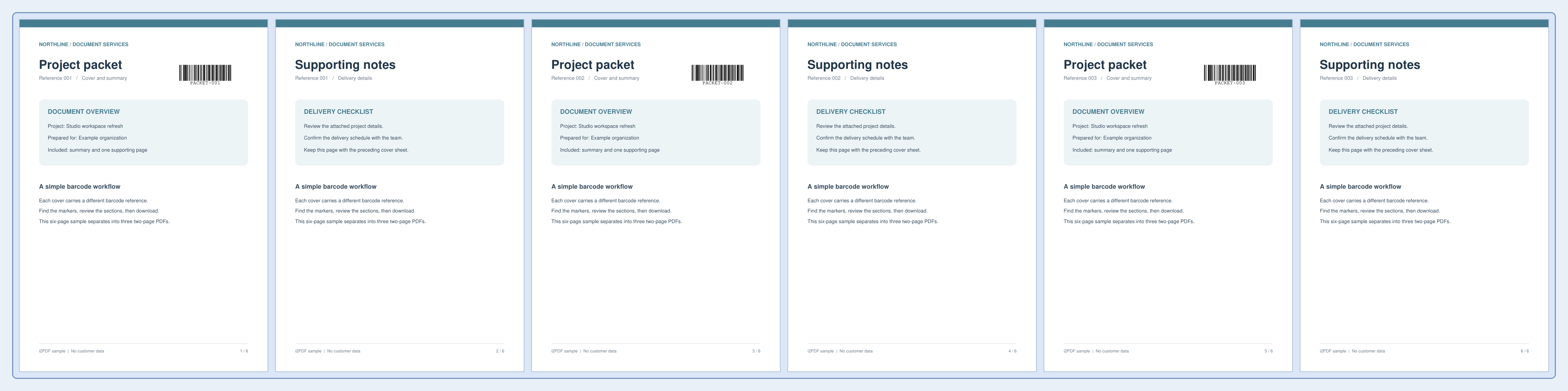
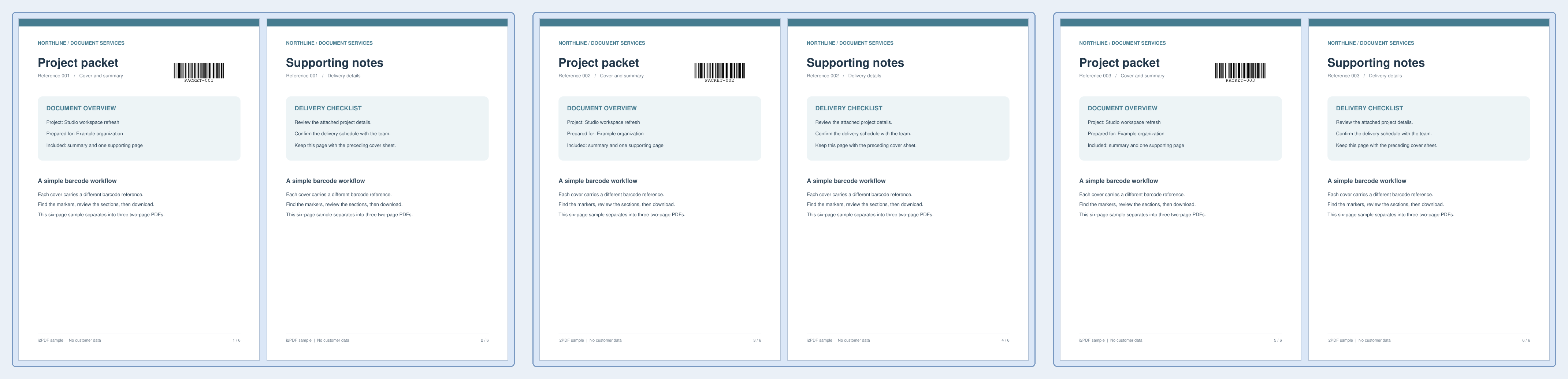

Apri Dividi PDF tramite codice a barre. Il nostro pacchetto di sei pagine utilizza pagine di copertina codificate a 1, 3 e 5. La pagina di copertina corrispondente avvia ciascuno dei tre PDF di output da due pagine.
Carica un documento idoneo
Carica il lotto e verifica che i codici separatori siano leggibili. L'esempio abbina ogni copertina codificata a una pagina di note di supporto.
Imposta la regola e controlla le corrispondenze
Mantieni Tipo di codice a barre su tutti i tipi supportati, Valore di corrispondenza su qualsiasi valore rilevato e Cerca in sull'intera pagina. Scegli Prima in modo che la copertina codificata rimanga all'inizio del suo pacchetto.
Trova i punti di divisione e controlla i valori rilevati e gli intervalli di pagine. Per i documenti che contengono codici non correlati, limita l'area o scegli "Il valore contiene" o "Il valore è uguale a" e inserisci il valore del separatore desiderato.
Scarica e verifica le sezioni
Scegli Avvia e scarica lo ZIP. Estrailo prima di aprire i file PDF. Lo ZIP scaricato contiene le pagine 1–2, 3–4 e 5–6 come tre PDF. Le copertine separatore rimangono nei propri pacchetti; la divisione non comporta la rimozione automatica delle pagine con codice a barre.
Controlla l'inizio e la fine di ogni parte in modo che una corrispondenza imprevista non separi pagine che dovrebbero stare insieme.
Domande comuni
Un nuovo file inizia solo quando il valore del codice a barre cambia?
Lo strumento divide in corrispondenza delle pagine con codici rilevati corrispondenti. Non raggruppa automaticamente tutte le pagine con lo stesso valore in un unico file. Usa il filtro dei valori e ispeziona gli intervalli di pagine proposti.
Posso scegliere i punti di divisione manualmente?
Sì. Usa Dividi PDF per confini di pagina espliciti, o regola la regola di corrispondenza qui finché gli intervalli proposti non corrispondono al tuo documento.
Provalo con il tuo documento
Controlla il risultato, quindi salva la versione di cui hai bisogno.


