

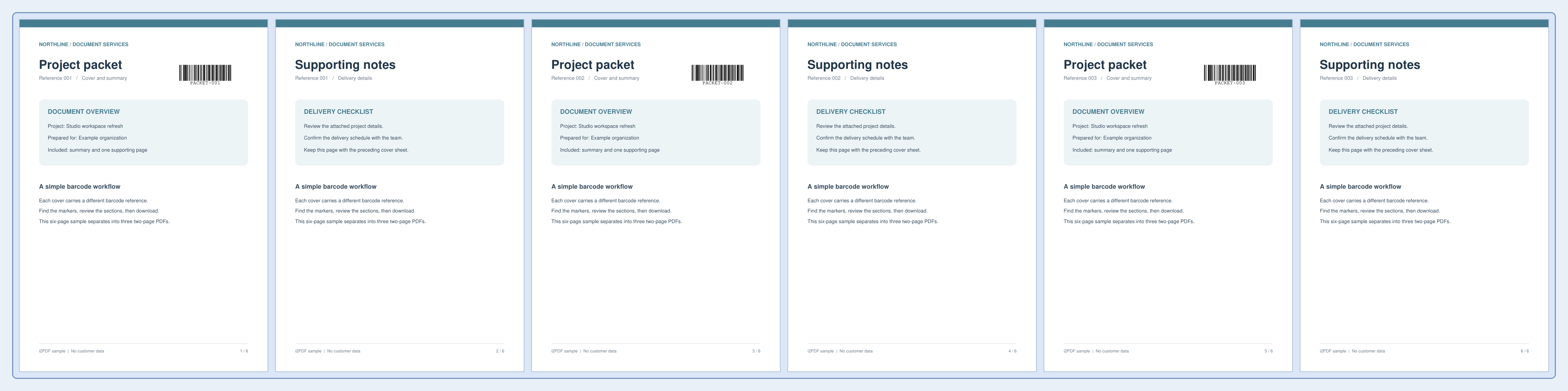
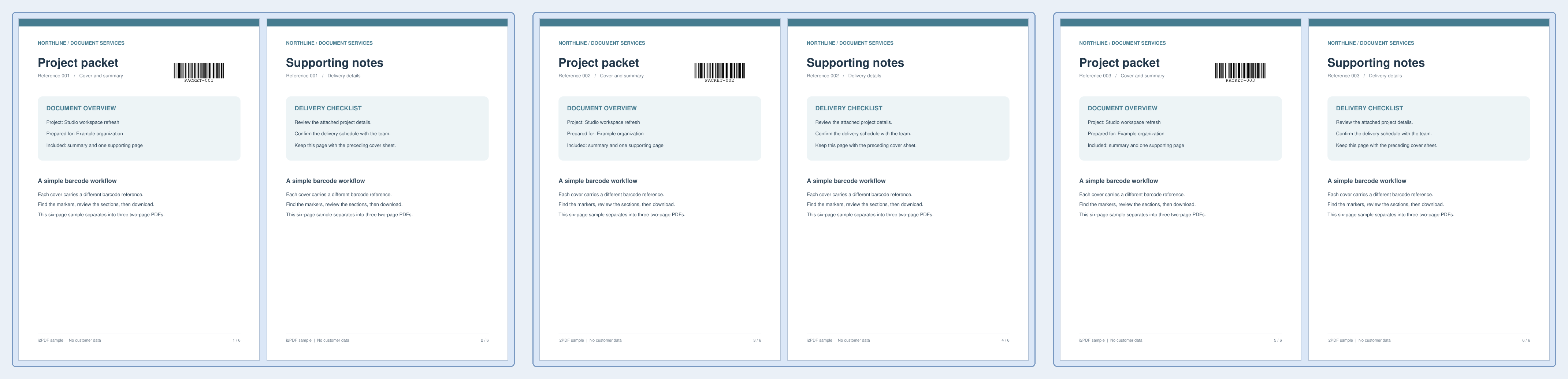

Mở Chia PDF bằng mã vạch. Gói tài liệu sáu trang của chúng tôi sử dụng các trang bìa có mã tại 1, 3 và 5. Trang bìa khớp sẽ bắt đầu mỗi tệp trong số ba tệp PDF đầu ra gồm hai trang.
Tải lên một tài liệu phù hợp
Tải loạt tài liệu lên và kiểm tra xem các mã phân cách có thể đọc được không. Ví dụ này ghép mỗi trang bìa có mã với một trang ghi chú hỗ trợ.
Thiết lập quy tắc và xem lại các kết quả khớp
Giữ Loại mã vạch ở tất cả các loại được hỗ trợ, Giá trị khớp ở bất kỳ giá trị nào được phát hiện và Tìm trong ở toàn bộ trang. Chọn Trước để trang bìa có mã nằm ở đầu gói tài liệu của nó.
Tìm các điểm chia và xem lại các giá trị cũng như phạm vi trang đã phát hiện. Đối với các tài liệu chứa các mã không liên quan, hãy giới hạn vùng hoặc chọn Giá trị chứa hoặc Giá trị bằng và nhập giá trị phân cách mong muốn.
Tải xuống và xác minh các phần
Chọn Bắt đầu và tải xuống tệp ZIP. Giải nén tệp trước khi mở các tệp PDF. Tệp ZIP đã tải xuống chứa các trang 1–2, 3–4 và 5–6 dưới dạng ba tệp PDF. Các trang bìa phân cách vẫn nằm trong gói của riêng chúng; việc chia nhỏ không tự động xóa các trang mã vạch.
Kiểm tra phần đầu và phần cuối của mỗi phần để đảm bảo một kết quả khớp không mong muốn không làm tách các trang thuộc về nhau.
Các câu hỏi thường gặp
Tệp mới có bắt đầu chỉ khi giá trị mã vạch thay đổi không?
Công cụ này chia nhỏ tại các trang có mã được phát hiện khớp. Nó không tự động nhóm tất cả các trang có cùng giá trị vào một tệp. Hãy sử dụng bộ lọc giá trị và kiểm tra các phạm vi trang được đề xuất.
Tôi có thể chọn các điểm chia theo cách thủ công không?
Có. Sử dụng Chia PDF cho các ranh giới trang rõ ràng, hoặc điều chỉnh quy tắc khớp tại đây cho đến khi các phạm vi được đề xuất khớp với tài liệu của bạn.
Hãy thử với tài liệu của bạn
Xem lại kết quả, sau đó lưu phiên bản bạn cần.


