

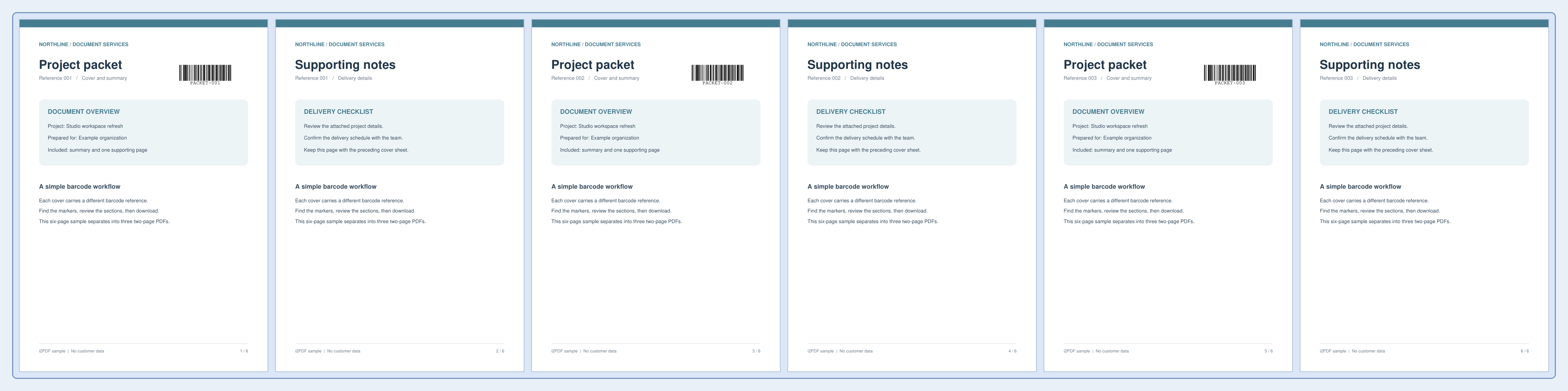
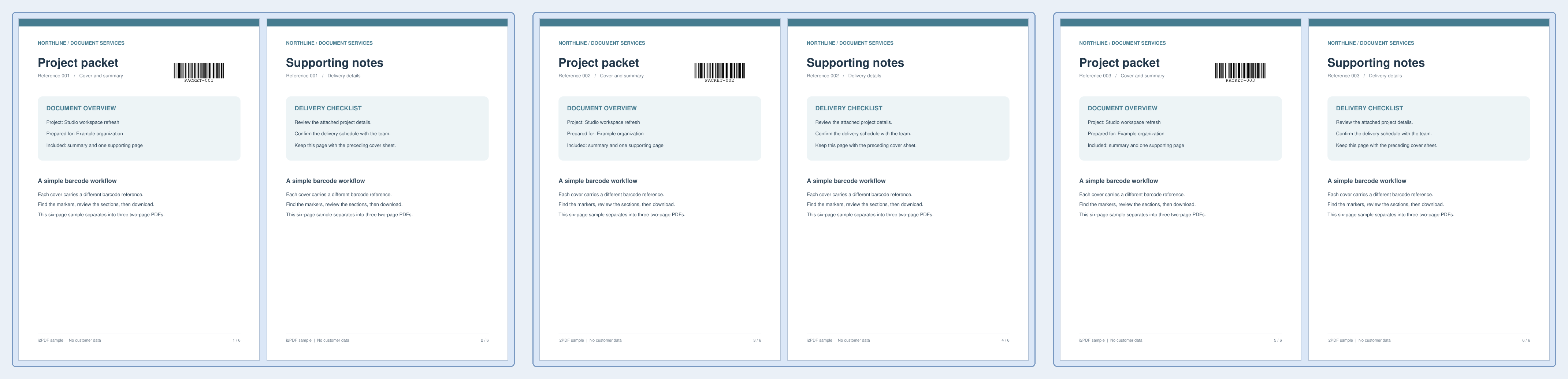

Barkod ile PDF Bölme aracını açın. Altı sayfalık paketimiz 1, 3 ve 5 sayfalarında kodlanmış kapak sayfaları kullanır. Eşleşen kapak sayfası, üç adet iki sayfalık çıktı PDF'inin her birini başlatır.
Uygun bir belge yükleyin
Toplu dosyayı yükleyin ve ayırıcı kodlarının okunabilir olduğunu kontrol edin. Örnek, her kodlanmış kapağı bir destekleyici not sayfasıyla eşleştirir.
Kuralı ayarlayın ve eşleşmeleri gözden geçirin
Barkod türü seçeneğini tüm desteklenen türlerde, Değer eşleştir seçeneğini algılanan herhangi bir değerde ve Şurada ara seçeneğini tüm sayfada tutun. Kodlanmış kapağın paketinin başında kalması için Öncesi seçeneğini belirleyin.
Bölme noktalarını bulun ve algılanan değerleri ve sayfa aralıklarını gözden geçirin. İlgisiz kodlar içeren belgeler için bölgeyi kısıtlayın veya 'Değer içerir' ya da 'Değer eşittir' seçeneklerini belirleyip hedeflenen ayırıcı değerini girin.
Bölümleri indirin ve doğrulayın
Başlat seçeneğini belirleyin ve ZIP dosyasını indirin. PDF dosyalarını açmadan önce ZIP dosyasını dışa aktarın. İndirilen ZIP, üç PDF olarak 1–2, 3–4 ve 5–6 sayfalarını içerir. Ayırıcı kapaklar kendi paketlerinde kalır; bölme işlemi, barkod sayfalarının otomatik olarak kaldırılması değildir.
Beklenmedik bir eşleşmenin bir arada olması gereken sayfaları ayırmaması için her parçanın başlangıcını ve sonunu kontrol edin.
Sıkça sorulan sorular
Yeni bir dosya yalnızca barkod değeri değiştiğinde mi başlar?
Araç, eşleşen algılanan kodlara sahip sayfalarda bölme yapar. Aynı değere sahip tüm sayfaları otomatik olarak tek bir dosyada gruplamaz. Değer filtresini kullanın ve önerilen sayfa aralıklarını inceleyin.
Bunun yerine bölme noktalarını manuel olarak seçebilir miyim?
Evet. Belirgin sayfa sınırları için PDF Böl aracını kullanın veya önerilen aralıklar belgenizle eşleşene kadar buradaki eşleştirme kuralını ayarlayın.
Belgenizle deneyin
Sonucu gözden geçirin, ardından ihtiyacınız olan sürümü kaydedin.


