

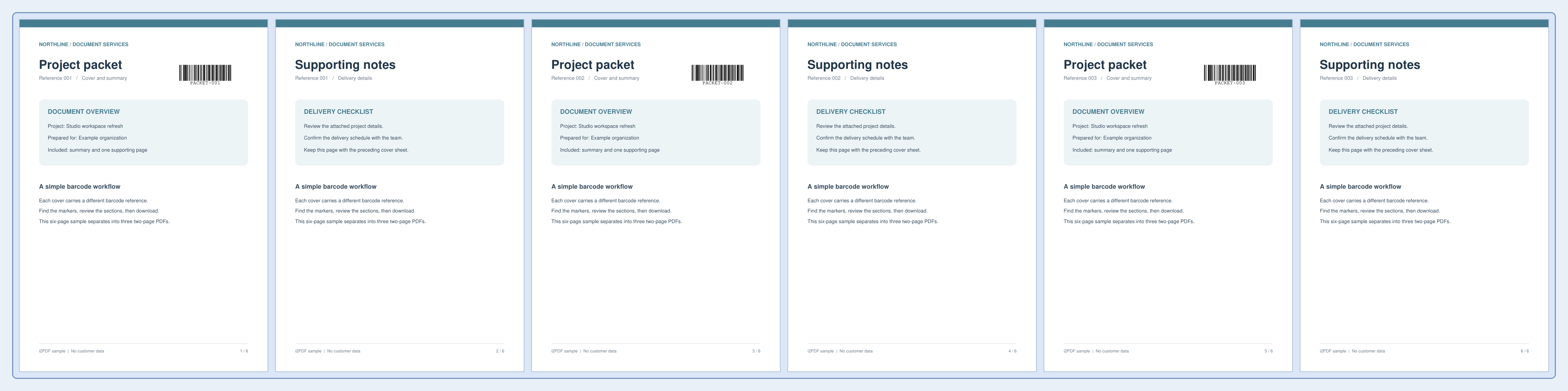
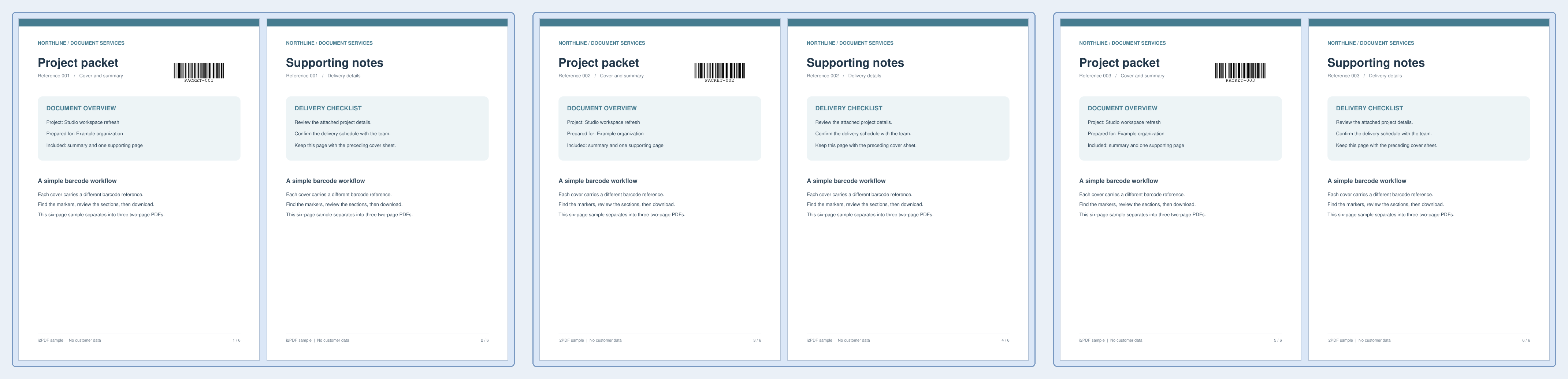

Otevřete Rozdělit PDF podle čárového kódu. Náš šestistránkový balíček používá kódované titulní stránky na 1, 3 a 5. Odpovídající titulní stránka zahajuje každé ze tří dvoustránkových výstupních PDF.
Načtěte vhodný dokument
Načtěte dávku a zkontrolujte, zda jsou její kódy oddělovačů čitelné. Příklad páruje každou kódovanou obálku s jednou stránkou podpůrných poznámek.
Nastavte pravidlo a zkontrolujte shody
Ponechte Typ čárového kódu na všech podporovaných typech, Shoda hodnoty na jakékoli zjištěné hodnotě a Hledat v na celé stránce. Zvolte Před, aby kódovaná obálka zůstala na začátku svého balíčku.
Najděte body rozdělení a zkontrolujte zjištěné hodnoty a rozsahy stránek. U dokumentů, které obsahují nesouvisející kódy, omezte oblast nebo zvolte „Hodnota obsahuje“ či „Hodnota se rovná“ a zadejte zamýšlenou hodnotu oddělovače.
Stáhněte a ověřte sekce
Zvolte Start a stáhněte soubor ZIP. Před otevřením souborů PDF jej extrahujte. Stažený ZIP obsahuje stránky 1–2, 3–4 a 5–6 jako tři soubory PDF. Obálky oddělovačů zůstávají ve svých vlastních balíčcích; rozdělení automaticky neodstraňuje stránky s čárovým kódem.
Zkontrolujte začátek a konec každé části, aby neočekávaná shoda neoddělila stránky, které k sobě patří.
Časté dotazy
Začne nový soubor pouze tehdy, když se změní hodnota čárového kódu?
Nástroj provádí rozdělení na stránkách s odpovídajícími zjištěnými kódy. Automaticky neseskupuje všechny stránky se stejnou hodnotou do jednoho souboru. Použijte filtr hodnot a zkontrolujte navržené rozsahy stránek.
Mohu zvolit body rozdělení ručně?
Ano. Použijte Rozdělit PDF pro explicitní hranice stránek nebo zde upravte pravidlo shody, dokud navržené rozsahy nebudou odpovídat vašemu dokumentu.
Vyzkoušejte to se svým dokumentem
Zkontrolujte výsledek a poté uložte verzi, kterou potřebujete.


