

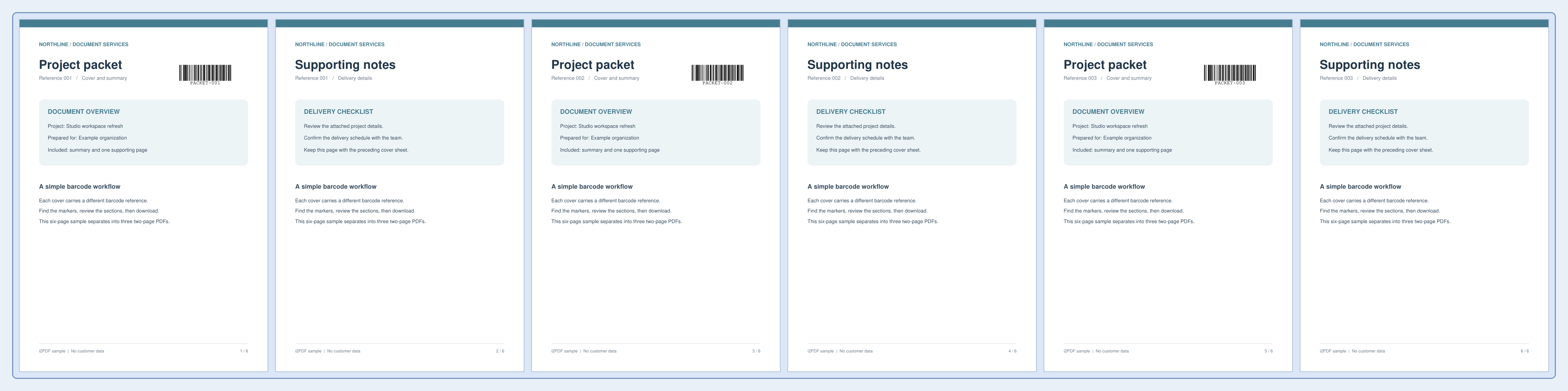
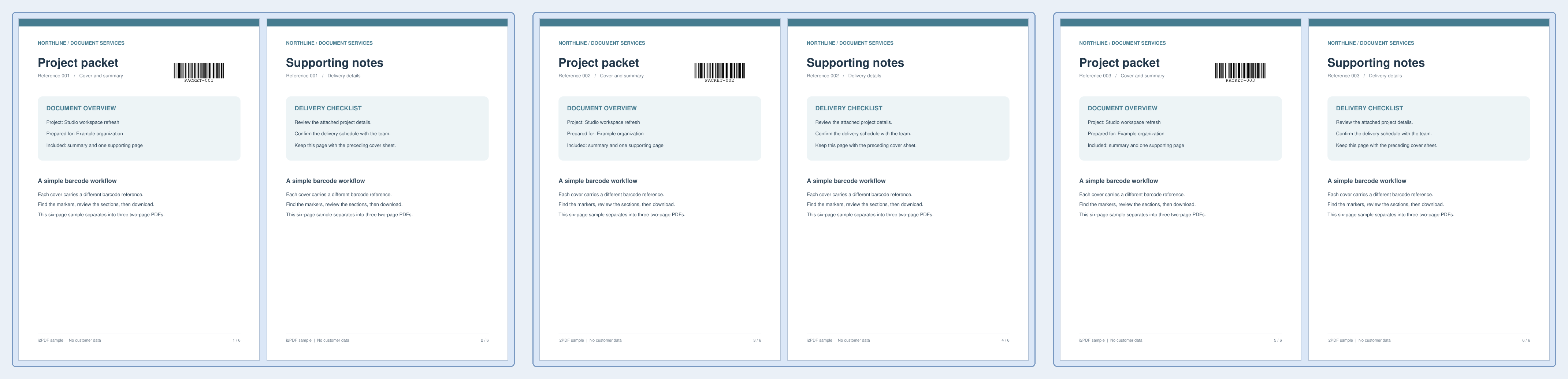

Nyissa meg a PDF felosztása vonalkód alapján eszközt. Hatoldalas csomagunk kódolt fedőlapokat használ a(z) 1, 3 és 5 oldalakon. A megfelelő fedőlap mindhárom kétoldalas kimeneti PDF kezdetét jelöli.
Megfelelő dokumentum betöltése
Töltse be a köteget, és ellenőrizze, hogy az elválasztó kódok olvashatók-e. A példa minden kódolt fedőlapot egy kísérő jegyzetoldallal párosít.
Szabály beállítása és egyezések áttekintése
Tartsa a Vonalkód típusa beállítást az összes támogatott típuson, a Érték egyezése beállítást bármely észlelt értéken, és a Keresés helye beállítást a teljes oldalon. Válassza az Előtte lehetőséget, hogy a kódolt fedőlap a csomag elején maradjon.
Keresse meg a vágási pontokat, és tekintse át az észlelt értékeket és oldaltartományokat. Azoknál a dokumentumoknál, amelyek nem kapcsolódó kódokat tartalmaznak, korlátozza a régiót, vagy válassza az Érték tartalmazza vagy az Érték megegyezik lehetőséget, és adja meg a kívánt elválasztó értéket.
Letöltés és a szakaszok ellenőrzése
Válassza a Indítás lehetőséget, és töltse le a ZIP-fájlt. A PDF-fájlok megnyitása előtt csomagolja ki. A letöltött ZIP a(z) 1–2, 3–4 és 5–6 oldalakat tartalmazza három PDF-fájlként. Az elválasztó fedőlapok a saját csomagjukban maradnak; a felosztás nem jelenti a vonalkódos oldalak automatikus eltávolítását.
Ellenőrizze minden rész elejét és végét, hogy egy váratlan egyezés ne válasszon szét olyan oldalakat, amelyek összetartoznak.
Gyakori kérdések
Csak akkor kezdődik új fájl, ha a vonalkód értéke megváltozik?
Az eszköz az egyező észlelt kódokkal rendelkező oldalaknál vág. Nem csoportosítja automatikusan az azonos értékű összes oldalt egyetlen fájlba. Használja az értékszűrőt, és vizsgálja meg a javasolt oldaltartományokat.
Választhatok vágási pontokat manuálisan is?
Igen. Használja a PDF felosztása eszközt az explicit oldalhatárokhoz, vagy módosítsa itt az egyezési szabályt, amíg a javasolt tartományok meg nem felelnek a dokumentumnak.
Próbálja ki a dokumentumával
Tekintse át az eredményt, majd mentse el a kívánt verziót.


