

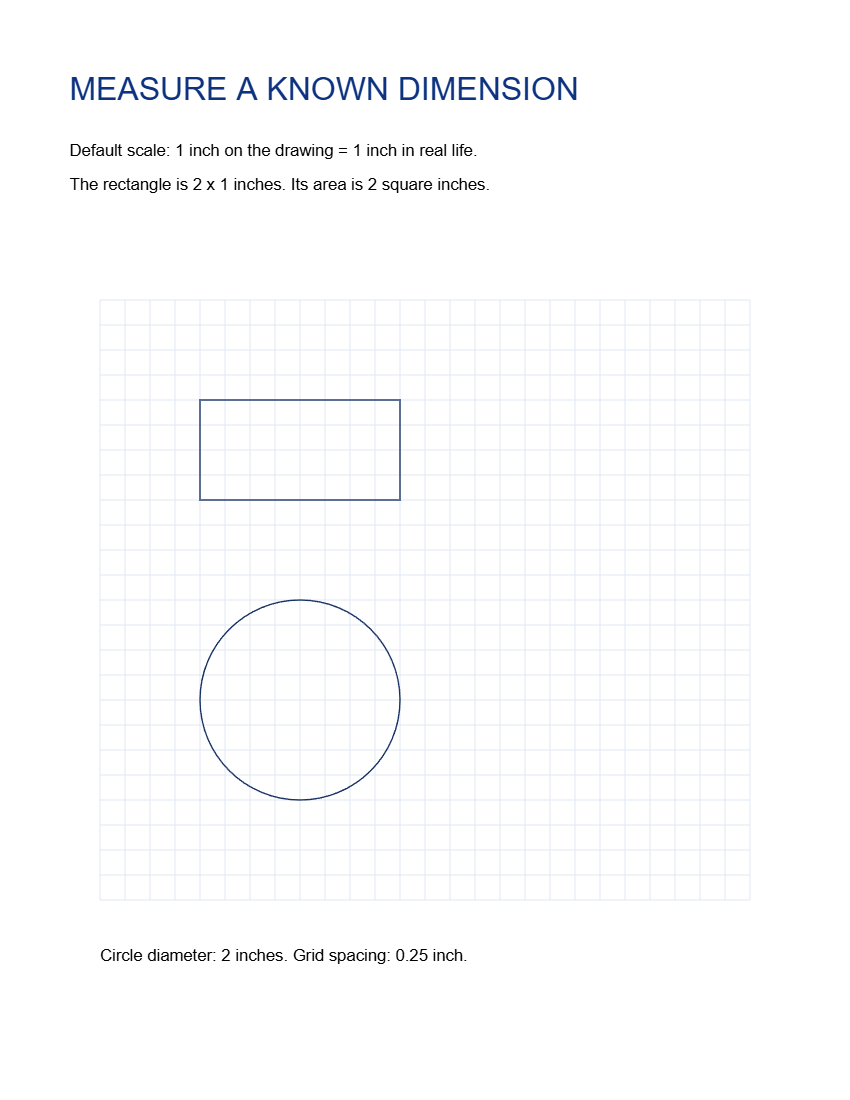
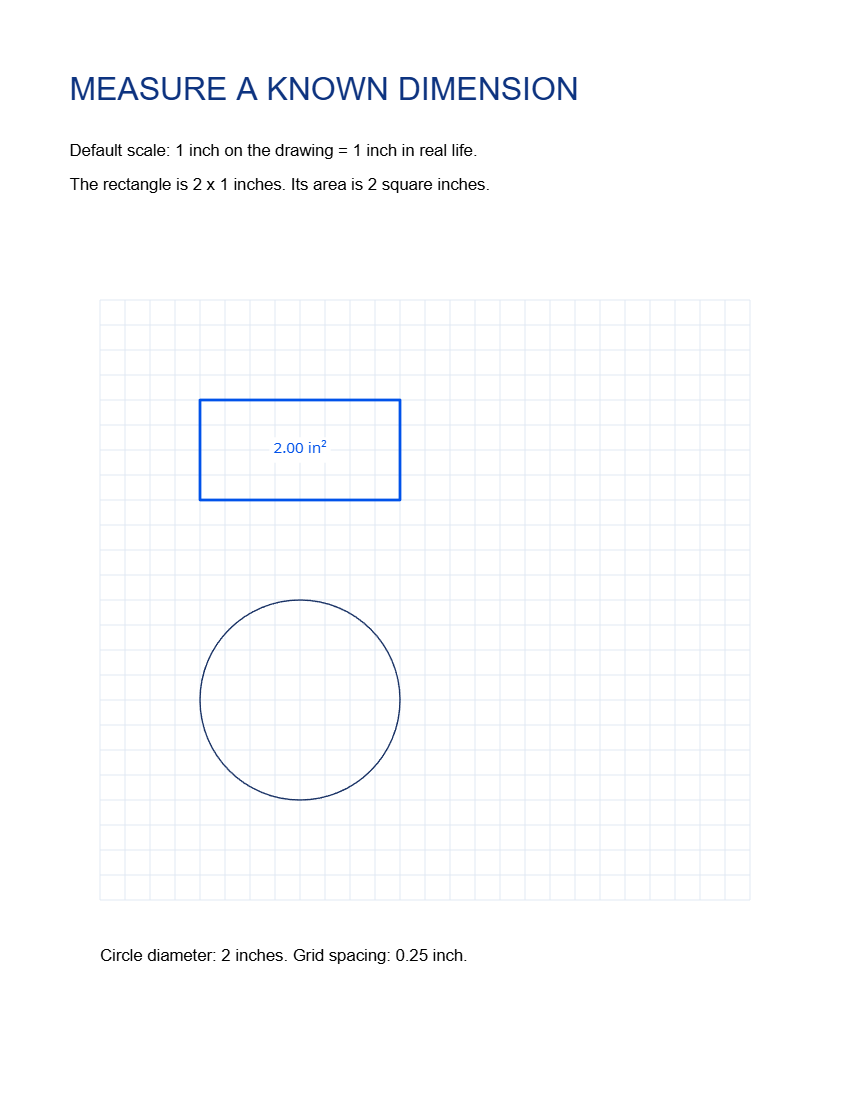

Otvorte Measure PDF, nastavte vzťah medzi výkresom a skutočnými rozmermi a potom umiestnite meranie. Náš vzorový obdĺžnik je široký 2 palcov a vysoký 1 palec pri mierke 1:1.
Otvorte výkres a nastavte jeho mierku
Pridajte svoje PDF alebo vyberte vzorku, potom otvorte Drawing scale. Nastavte On the drawing a Equals in real life a pre každú z nich vyberte príslušné jednotky.
Pre demonštrovanú vzorku ponechajte 1 palec rovný 1 palcu a Decimal places na 2. Pre plán, kde 1 cm predstavuje 1 m, zadajte tieto hodnoty a jednotky pred meraním. Overte mierku pomocou rozmeru, ktorý už poznáte.
Vyberte meranie a obkreslite ho
Pre dĺžku vyberte šípku alebo lomenú čiaru, pre plochu obdĺžnik, elipsu alebo mnohouholník. Starostlivo obkreslite príslušnú hranicu; priblíženie vám pomôže presne umiestniť koncové body.
Pre tento príklad vyberte Rectangle a prispôsobte obrys vzorového obdĺžnika s rozmermi 2 na 1 palcov. Štítok jeho plochy zobrazuje 2.00 in². Upravte tvar, ak jeho okraje nesúhlasia s výkresom.
Skontrolujte hodnotu a uložte PDF
Porovnajte výsledok so známym rozmerom a skontrolujte jednotku zobrazenú vedľa hodnoty. Plocha využíva druhú mocninu mierky, takže nesprávna mierka má obzvlášť silný vplyv na meranie plochy.
Vyberte Start a stiahnite si PDF. Otvorte uloženú kópiu, aby ste skontrolovali tvary merania a viditeľné štítky. Okolo štítka ponechajte dostatok priestoru, aby zostal čitateľný.
Časté otázky
Môžem merať naskenovaný plán?
Merania môžete umiestniť na jeho obrázok, ale najprv porovnajte niekoľko známych rozmerov. Skenovanie, naťahovanie alebo perspektíva môžu skresliť mierku na celej strane.
Hovorí mi veľkosť papiera strany mierku výkresu?
Nie. Veľkosť papiera udáva rozmery strany PDF. Mierku výkresu nastavte podľa uvedenej mierky plánu alebo spoľahlivého známeho rozmeru a pred použitím výsledkov ju overte.
Vyskúšajte to so svojím dokumentom
Skontrolujte výsledok a potom uložte verziu, ktorú potrebujete.


